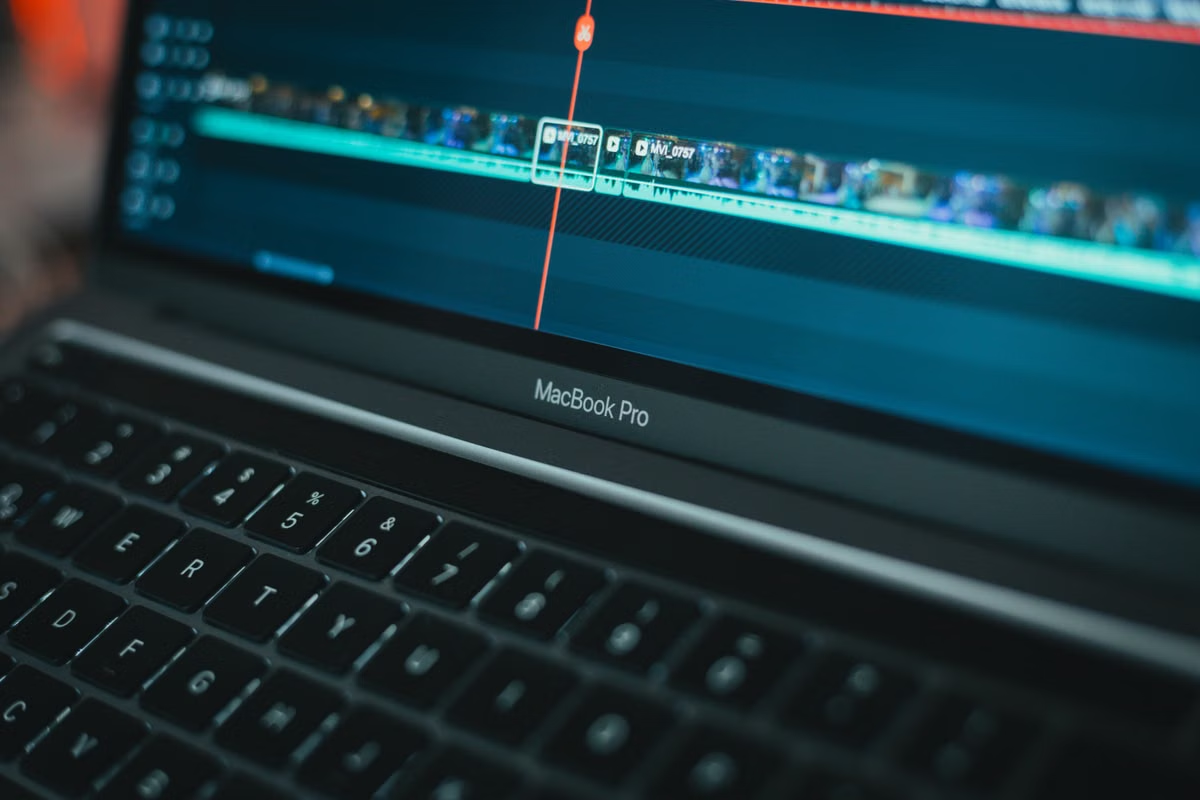
CapCut Mac 2026: Wie prüfen Sie die Remote-Mac-Schnittumgebung?
Der geeignetste Einstieg ist ein begrenzter Testlauf mit echtem, freigegebenem Material: Prüfen Sie zuerst die aktuelle macOS-Unterstützung von CapCut und danach Import, Schnittvorschau, Export und Dateirückgabe als zusammenhängenden Ablauf. Das gilt besonders, wenn Ihr Team kurze TikTok-Shop-Produktvideos erstellt; bei Problemen mit Materialtransfer, Bedienung oder Export bleibt der lokale Schnittplatz vorerst Teil des Prozesses.
Für grenzüberschreitende Verkäufer: Sie planen Produktvideos, haben aber die Schnittumgebung noch nicht festgelegt.
Für Content-Teams: Sie müssen klären, ob ein Remote Mac in die tägliche Bearbeitung und Materialübergabe passt.
Für Einkauf und Administration: Sie möchten eine Umgebung anhand einer realen Aufgabe abnehmen, nicht anhand einer Leistungsbeschreibung.
CapCut Mac 2026: Support-Angaben und tatsächliche Eignung
Eine Downloadmöglichkeit für die Desktop-Version ist noch kein Nachweis, dass eine bestimmte Remote-Mac-Umgebung unterstützt wird. Die offizielle CapCut-Seite für die Desktop-Version ist deshalb der erste Prüfpunkt. Lesen Sie die Angaben auf der Seite direkt und halten Sie fest, ob sie macOS, eine konkrete Version und weitere Bedingungen ausdrücklich nennen.
Falls die Seite nur Anforderungen für Windows aufführt, dürfen diese nicht als Mac-Anforderungen ausgegeben werden. Sie belegen weder die Kompatibilität noch die Leistung eines Remote Mac. Auch ein erfolgreicher Download beantwortet nicht, ob Anmeldung, Import, Timeline-Arbeit und Export im konkreten Teamablauf funktionieren.
Prüfen Sie am Remote Mac die installierte macOS-Version über die Systemeinstellungen oder mit Apples Anleitung zum Anzeigen der macOS-Version. Notieren Sie außerdem, welcher offizielle Installationsweg verwendet wurde und welche Anmeldeanforderungen bei CapCut tatsächlich angezeigt werden. CapCut beschreibt den Anmeldevorgang in seiner Hilfe zum Einloggen.
| Prüffeld | Was Sie vor dem Test festhalten | Entscheidungshinweis |
|---|---|---|
| macOS-Unterstützung | Ob CapCut die Mac-Unterstützung und Bedingungen ausdrücklich nennt | Fehlen klare Angaben, bleibt die Kompatibilität offen |
| Installationsweg | Offizielle Downloadseite und angezeigter Installationsablauf | Keine Installationsdateien aus nicht freigegebenen Quellen verwenden |
| Anmeldung | Erforderliche Konto- oder Anmeldeschritte | Teamzugänge und Zuständigkeiten vorab klären |
| Teamfreigabe | Wer auf Material und Projektdateien zugreifen darf | Zugriff auf das nötige Minimum begrenzen |
Für eine nachvollziehbare Abnahme wird die Baseline dokumentiert, nicht interpretiert. Ein kurzes Protokoll reicht: Datum der Prüfung, abgelesene macOS-Version, CapCut-Installationsquelle, sichtbare Anmeldeanforderungen und offene Fragen. Tragen Sie dabei keine Zugangsdaten in ein allgemein zugängliches Dokument ein.
Lässt sich CapCut Desktop auf einem Remote Mac installieren?
Das lässt sich nur für die konkret geprüfte Umgebung beantworten. Die CapCut-Desktopseite zeigt den offiziellen Einstieg für die Desktop-Version; ob der jeweilige Mac die erforderliche macOS-Unterstützung erfüllt, muss anhand aktueller Mac-Angaben und eines realen Installationsversuchs geprüft werden. Eine allgemeine Aussage für alle Remote Macs wäre nicht belastbar.
Gehen Sie vor dem Schnitt wie folgt vor:
- Öffnen Sie die offizielle Desktopseite und prüfen Sie, welche Plattformen und Systembedingungen dort ausdrücklich aufgeführt sind.
- Notieren Sie die macOS-Version des Remote Mac. Wenn die CapCut-Seite keine eindeutige Mac-Aussage enthält, kennzeichnen Sie diesen Punkt als ungeklärt.
- Verwenden Sie nur den offiziell angegebenen Installationsweg. Halten Sie fest, ob der Download, die Installation und der erste Start jeweils abgeschlossen werden.
- Folgen Sie dem in CapCut angezeigten Anmeldeverfahren. Prüfen Sie, ob das zuständige Teamkonto verwendet werden kann, ohne Zugangsdaten unkontrolliert weiterzugeben.
- Beenden und starten Sie die Anwendung erneut. Prüfen Sie, ob sie anschließend wieder erreichbar ist und ob ein erneuter Login oder eine zusätzliche Freigabe nötig wird.
- Erfassen Sie Fehlermeldungen im Wortlaut und mit geschwärzten persönlichen Angaben. Eine Fehlermeldung ist hilfreicher als die pauschale Notiz „Installation fehlgeschlagen“.
Für die Dokumentation können Sie die Betriebssystemangaben im Terminal anzeigen:
sw_vers
Ein anonymisiertes Protokoll kann so aussehen:
ProductName: [angezeigter Produktname]
ProductVersion: [angezeigte Version]
BuildVersion: [angezeigter Build]
Die Platzhalter sind bewusst keine Beispielkonfiguration. Übertragen Sie die angezeigten Werte des tatsächlich geprüften Geräts in Ihr internes Abnahmeprotokoll. Veröffentlichen Sie keine Seriennummern, Kontodaten oder sonstigen vertraulichen Informationen in Screenshots.
Wichtig: „Die Anwendung startet“ ist nur ein einzelner Prüfschritt. Erst wenn das Team sein eigenes Material importieren, bearbeiten, exportieren und die fertige Datei wieder öffnen kann, ist der Arbeitsablauf ausreichend geprüft.
Materialfluss und Timeline-Arbeit im Testprojekt
Ein kleines, reproduzierbares Projekt zeigt früh, ob die Übergabe selbst zum Hindernis wird. Verwenden Sie Material, dessen Nutzung das Team freigegeben hat. Falls Originalaufnahmen vertrauliche Kundendaten enthalten, wählen Sie eine geschwärzte oder anderweitig freigegebene Variante. Trennen Sie Quelldateien, Audio, Projektdatei und fertigen Export in der Dokumentation.
| Variante | Materialweg | Vorteil bei der Abnahme | Worauf Sie achten |
|---|---|---|---|
| Upload vor dem Schnitt | Dateien werden aus dem Teamablageort auf den Remote Mac übertragen | Der Schnitt beginnt mit einem lokal verfügbaren Arbeitsbestand | Benennung, Ablageort und Vollständigkeit der Dateien |
| Zugriff auf gemeinsame Ablage | Dateien werden aus einer freigegebenen Teamablage geöffnet | Der Bestand bleibt für die zuständigen Personen nachvollziehbar | Berechtigungen, Verfügbarkeit und mögliche Versionsverwechslung |
| Lokaler Schnitt mit späterer Übergabe | Bearbeitung und Zwischenspeicherung erfolgen lokal, Export wird anschließend weitergegeben | Kann als Rückfallweg dienen, wenn der Remote-Ablauf scheitert | Zusätzliche Kopien und klare Zuständigkeit für die finale Datei |
Erstellen Sie eine einfache Materialfluss-Skizze. Sie sollte zeigen, wo die Originaldateien liegen, wie sie zum Remote Mac gelangen, wo Projekt und Export gespeichert werden und wer die fertige Datei abholt. Eine solche Skizze macht fehlende Rechte oder doppelte Ablageorte sichtbar, ohne eine bestimmte Übertragungsgeschwindigkeit oder Speicherkapazität zu unterstellen.
Testen Sie die Übergabe mit einem Projekt, das dem normalen Arbeitsalltag ähnelt. Prüfen Sie, ob alle benötigten Medien im richtigen Verzeichnis liegen und ob der Schnitt weiterhin auf die erwarteten Quelldateien verweist. Verwenden Sie eindeutige Dateinamen mit Projektbezug und Bearbeitungsstand. Bei wechselnden Versionen muss klar sein, welche Datei die nächste Person öffnen soll.
Führen Sie danach die üblichen Timeline-Schritte aus: Medien importieren, einen Clip kürzen, Clips anordnen, Audio zuordnen und die Vorschau an den entscheidenden Stellen kontrollieren. Protokollieren Sie nicht nur, ob eine Aktion gelang, sondern auch, ob eine Bedienung über die bestehende Remote-Verbindung praktikabel war. Muss das Team die Verbindungsart oder die Aufteilung zwischen lokalem und entferntem Arbeiten ändern, gehört diese Abweichung zur Abnahme.
Die Prüfung sollte weder eine allgemeine Bewertung von CapCut noch einen Benchmark darstellen. Ein einmaliger erfolgreicher Start ist kein Nachweis für flüssige Bedienung oder für die Eignung jeder Projektgröße. Ohne reproduzierbare Aufzeichnungen sind Aussagen über Leistung, Auflösung und Bearbeitungsdauer nicht belastbar.
Export, Rückgabe und Wiedergabe
Die Exportprüfung endet nicht am Fortschrittsdialog. Sie ist erst abgeschlossen, wenn die Datei den Remote Mac verlassen hat und am vorgesehenen Ziel geprüft wurde. CapCut stellt eine Hilfe zum Export von Videos bereit. Nutzen Sie diese für die in der Anwendung angezeigten Exporthinweise, aber setzen Sie die Ergebnisse nicht mit einer erfolgreichen Rückgabe gleich.
| Prüfschritt | Nachweis | Bei einem Fehler |
|---|---|---|
| Export starten und abschließen | Angezeigter Abschluss sowie Datei im festgelegten Exportordner | Fehlermeldung sichern und den Exportpfad kontrollieren |
| Datei zurückholen | Datei ist am vorgesehenen lokalen oder gemeinsamen Ziel angekommen | Übertragung erneut prüfen und nicht von einer unvollständigen Kopie weiterarbeiten |
| Datei öffnen | Datei lässt sich auf dem Zielgerät mit einem geeigneten Player öffnen | Eine zweite Kopie übertragen und erneut öffnen |
| Bild und Ton prüfen | Anfang, Übergänge und relevante Tonstellen entsprechen dem Projekt | Export erneut erzeugen und die betroffenen Stellen im Projekt prüfen |
Verwenden Sie für den Rückweg genau den Ablage- oder Übertragungsweg, den das Team später verwenden soll. Prüfen Sie, ob die Datei vollständig angekommen ist und sich am Ziel öffnen lässt. Apple beschreibt in der QuickTime-Player-Anleitung, wie Medien mit QuickTime Player geöffnet werden. Die Wiedergabe in einem Player bestätigt jedoch nicht, dass die Plattform das Video akzeptiert oder dass sämtliche Inhalte den Plattformregeln entsprechen.
Bei einem abgebrochenen Transfer kontrollieren Sie zuerst, ob die Quelldatei auf dem Remote Mac noch vorhanden ist und ob die Zielkopie erneut übertragen werden kann. Überschreiben Sie die letzte funktionierende Version nicht ungeprüft. Vergeben Sie für einen erneuten Export einen klar unterscheidbaren Dateinamen. Lässt sich die Datei nicht öffnen, prüfen Sie zunächst, ob tatsächlich die fertige Exportdatei und nicht die Projektdatei übertragen wurde. Halten Sie den Fehler und den verwendeten Rückweg fest, bevor Sie den Versuch wiederholen.
Damit bleibt der Fehlerort eingrenzbar: Anwendungsexport, Speicherort, Übertragung oder Wiedergabe am Ziel. Ohne diese Trennung führt ein einzelner Hinweis wie „Video kaputt“ oft zu einer falschen Korrektur am Projekt, obwohl die Ursache bei der Übergabe lag.
TikTok-Shop-Prüfung und Teamübergabe
Ein abspielbares Video ist noch keine Veröffentlichungsfreigabe. Prüfen Sie die finale Datei getrennt von der Frage, ob sie in Seller Center hochgeladen oder von der Plattform angenommen wurde. Die offizielle Richtlinie für Produktlistings im US-Seller-Center enthält die Regeln für Produktlistings; maßgeblich ist die aktuelle Fassung für den vorgesehenen Markt. Prüfen Sie dort, ob das Video das angebotene Produkt korrekt darstellt und ob die für das Listing geltenden Inhaltsvorgaben eingehalten werden.
Ergänzend können je nach Inhalt die offiziellen Hinweise zu Werbeinhalten und zur geistigen Eigentumsrichtlinie relevant sein. Diese Verweise ersetzen keine Prüfung der aktuellen Regeln für den konkreten Shop und Markt. Prüfen Sie vor der Veröffentlichung die geltenden Vorgaben direkt im Seller Center.
Für die Übergabe im Team muss nachvollziehbar sein, wo das Projekt liegt, welche Version zur Prüfung bereitsteht und wer den nächsten Schritt übernimmt. Legen Sie fest, wer den Export kontrolliert, wer die Plattformregeln prüft und wer für Upload sowie Statuskontrolle verantwortlich ist. Bei DSGVO-relevanten Materialien sollten Zugriffsrechte, Speicherort und Aufbewahrung nach den internen Datenschutzvorgaben geprüft werden. Teilen Sie Projekt- oder Kontozugänge nicht pauschal mit allen Beteiligten.
Die Eignung eines Remote Mac hängt daher nicht allein von der Schnittfunktion ab. Entscheidend ist, ob Installation, Rechteverwaltung, Materialzugriff, Bearbeitung, Export, Rückgabe und Freigabe als Teamprozess funktionieren. Ein Workflow, der nur unter Aufsicht einer einzelnen Person gelingt, ist nicht automatisch für den täglichen Schichtbetrieb geeignet.
Entscheidung nach dem Testlauf
Verwenden Sie die Ergebnisse, um den Einsatzbereich einzugrenzen. Kurze, klar abgegrenzte Aufgaben können für einen Pilotlauf geeignet sein, sofern der vollständige Ablauf mit realistischem Material funktioniert. Wird die Übertragung zur wiederkehrenden Engstelle, reagiert die Bedienung für die Teamaufgabe nicht ausreichend oder lässt sich der Export nicht verlässlich abholen, sollte die Bearbeitung zunächst lokal bleiben oder aufgeteilt werden.
| Ergebnis der Abnahme | Geeigneter nächster Schritt | Grund |
|---|---|---|
| Installation, Schnitt und Rückgabe funktionieren im vorgesehenen Ablauf | Remote Mac für die geprüfte Aufgabe einsetzen und Ergebnisse weiter protokollieren | Die Entscheidung beruht auf einem nachvollziehbaren Test statt auf einer Produktbeschreibung |
| Import oder Materialübergabe ist unklar | Ablage, Benennung und Zugriffsrechte neu ordnen; danach erneut testen | Ein instabiler Ausgangsbestand erschwert die Fehlersuche im Schnitt |
| Bedienung oder Vorschau passt nicht zur Aufgabe | Lokalen Schnittplatz beibehalten oder Aufgaben zwischen lokal und remote trennen | Der Workflow darf nicht allein wegen einer erfolgreichen Installation als geeignet gelten |
| Export oder Rückgabe scheitert | Fehlerstelle eingrenzen und erst nach einem erfolgreichen Wiederholungstest freigeben | Eine Datei, die das Ziel nicht erreicht oder nicht geöffnet werden kann, ist nicht veröffentlichungsbereit |
| Plattformprüfung ist offen | Upload und Inhaltsfreigabe zurückstellen, bis die aktuellen Regeln geprüft sind | Lokale Wiedergabe bestätigt keine Plattformfreigabe |
Dokumentieren Sie pro Testlauf das Projekt, die geprüfte macOS-Version, den Installationsweg, den Materialpfad, die ausgeführten Timeline-Schritte, den Exportort, den Rückweg und die Person, die das Ergebnis kontrolliert hat. So lässt sich später feststellen, ob eine Änderung am Workflow oder an der Umgebung den ursprünglichen Test ungültig macht. Veröffentlichen Sie Screenshots nur in geschwärzter Form, wenn sie Konten, Dateinamen oder interne Shopinformationen zeigen.
Ein eigener Mac kann die passendere Wahl sein, wenn die Bearbeitung dauerhaft und eng an lokale Datenträger oder physische Anschlüsse gebunden ist. Ein lokaler Rechner vermeidet außerdem den zusätzlichen Transferweg zwischen Rechenzentrum und Arbeitsplatz. Für zeitlich begrenzte Projekte oder einen Test der macOS-Arbeitsumgebung kann ein Remote Mac dagegen den Kauf eines Geräts für eine noch ungeprüfte Aufgabe vermeiden. Vergleichen Sie dafür Mietkosten und Laufzeit mit dem tatsächlichen Einsatzplan; eine allgemeine Kostenersparnis lässt sich ohne diese Angaben nicht versprechen. Einen Überblick über Mac-Mietpreise sollten Sie deshalb zusammen mit Ihrer geplanten Nutzungsdauer betrachten.
Wer für einen begrenzten Test oder ein klar abgegrenztes Projekt eine Remote-Mac-Umgebung prüfen möchte, kann sich bei SFTPMAC über verfügbare Mietmöglichkeiten informieren. Die Entscheidung sollte erst nach dem beschriebenen End-to-End-Test fallen: Wenn Materialtransfer, Timeline-Arbeit oder Rückgabe nicht zum Teamablauf passen, bleibt lokaler Schnitt oder ein geteilter Workflow die vernünftigere Lösung.