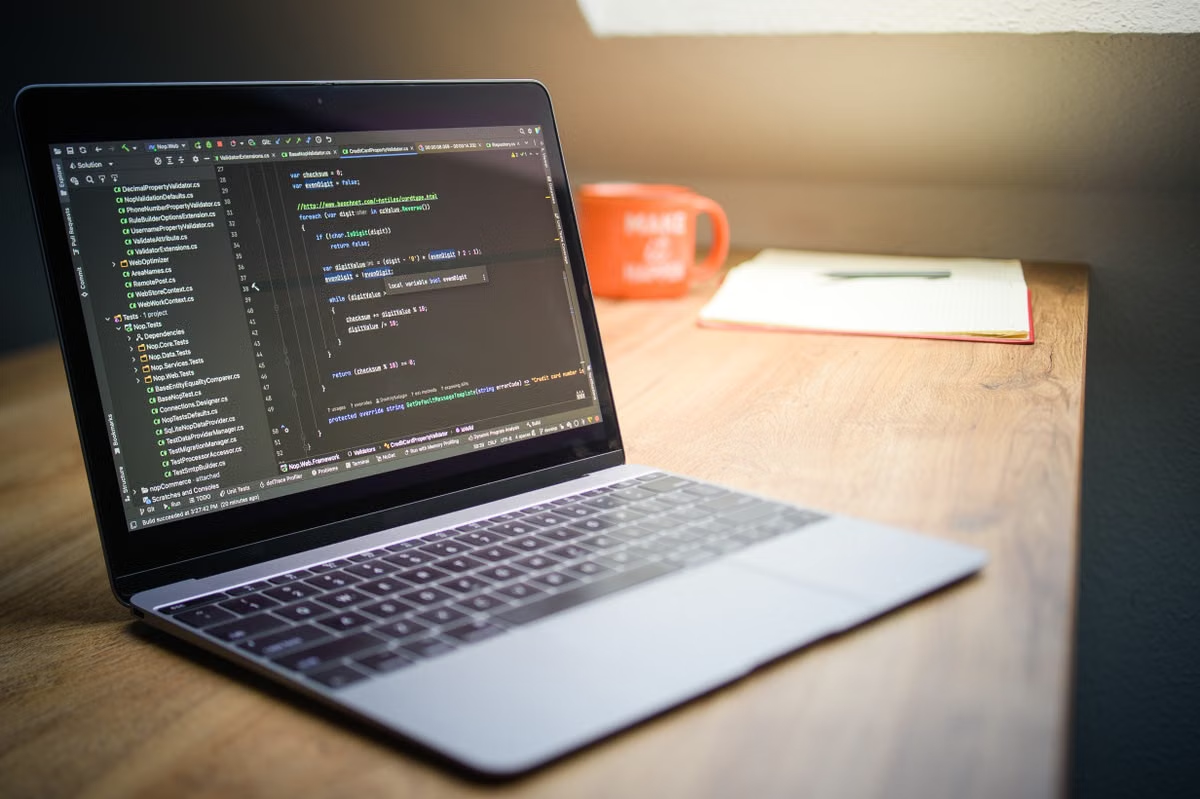
MacBook auf eine Cloud-Mac-Arbeitsstation migrieren: Umzugsliste 2026
Die Dateien sind bereits synchronisiert, doch beim ersten Kundenauftrag fehlen SSH-Schlüssel, Schriftarten und App-Lizenzen.
Die sicherste Lösung ist eine schichtweise Migration: erst die minimal erforderliche Arbeitsumgebung aufbauen, dann Dateien, Projekte, Zugangsdaten und Anwendungen getrennt prüfen und erst nach einem vollständigen Arbeitstag, einem Neustart und einem Netzwerkwechsel das MacBook zu Hause lassen.
Diese Anleitung richtet sich an:
- digitale Nomaden, die auf Reisen nur ein iPad oder ein leichtes Notebook mitnehmen möchten;
- selbstständige Entwickler, die Quellcode, Signatur-Zertifikate und Desktop-Tools benötigen;
- Freiberufler, die Kundenunterlagen, Schriftarten, Plugins und kostenpflichtige Anwendungen zuverlässig bereitstellen müssen.
Zielumgebung statt Festplattenkopie
Eine Cloud-Mac-Arbeitsstation sollte nicht als exakte Kopie des alten MacBook behandelt werden. Eine Klonmigration übernimmt möglicherweise Altlasten, vergessene Konten und lokale Einstellungen, beantwortet aber nicht die entscheidende Frage: Kann die Umgebung den nächsten echten Auftrag vollständig ausführen?
Vor dem ersten Transfer wird deshalb eine Liste repräsentativer Aufgaben erstellt. Für eine Entwicklung können das beispielsweise sein:
- Repository auschecken und Abhängigkeiten installieren;
- lokale Tests oder einen Build ausführen;
- Code signieren und ein Artefakt bereitstellen;
- über SSH auf ein Zielsystem zugreifen;
- einen Pull Request öffnen und eine Änderung veröffentlichen.
Für kreative Arbeit gehören andere Prüfungen auf die Liste: Kundendatei öffnen, verwendete Schrift laden, Plugin aktivieren, Export durchführen und die finale Datei an den Kunden übergeben.
Die vorhandene Umgebung wird in vier Gruppen geteilt:
- Unverzichtbar: aktive Projekte, benötigte Dokumente, Konfigurationen und Vorlagen.
- Neu herunterladbar: Installationsdateien, Caches, lokale Paketarchive und wiederherstellbare Tools.
- Auf dem Originalgerät: private Archive, nicht benötigte Offline-Daten und lokale Referenzbestände.
- Nicht in die Mietumgebung: Daten, die aus Datenschutz-, Vertrags- oder Compliance-Gründen nicht auf einem fremd betriebenen System liegen dürfen.
Damit wird auch der Unterschied zwischen Synchronisierung, Sicherung und Migration sichtbar. iCloud Drive hält ausgewählte Dateien auf mehreren Geräten verfügbar. Das ist keine vollständige Sicherung der installierten Anwendungen, lokalen Datenbanken, Zertifikate oder individuellen Arbeitsabläufe. Eine Sicherung dient der Wiederherstellung. Eine Migration baut dagegen eine arbeitsfähige Zielumgebung auf. Die Apple-Anleitung zu den Voraussetzungen und Einstellungen von iCloud beschreibt, welche Inhalte separat aktiviert und synchronisiert werden müssen.
Übergabe und Zugangskontrolle
Die erste Verbindung zur neuen Umgebung sollte möglichst sauber bleiben. Persönliche Dateien werden noch nicht importiert. Zuerst wird geprüft, ob die grundlegende Kontrolle tatsächlich vorhanden ist.
Prüfung der administrativen Rechte
Zu Beginn werden folgende Punkte dokumentiert:
- verwendete macOS-Version und Systemkompatibilität;
- Kontoname und Administratorstatus;
- verfügbarer Speicherplatz für Projekte und temporäre Build-Dateien;
- grafischer Zugang über VNC oder Webkonsole;
- alternativer Verwaltungszugang über SSH;
- Verhalten nach Sperren, Abmelden, Verbindungsabbruch und Neustart.
Ein vollständiger Administratorzugang ist nicht automatisch gleichbedeutend mit einer funktionierenden Arbeitsumgebung. Manche Einstellungen benötigen eine lokale Bestätigung. Andere Anwendungen erkennen eine neue Geräteumgebung und verlangen eine erneute Aktivierung. Die Zielumgebung muss deshalb zuerst als frisches System bewertet werden.
Zwei Zugangswege einrichten
Für Reisende ist eine einzige Fernverbindung ein unnötiger Ausfallpunkt. Der grafische Zugang wird für Xcode, Designanwendungen, Dateiauswahl und Systemeinstellungen benötigt. SSH eignet sich für Diagnose, Dateioperationen und die Wiederherstellung, wenn die grafische Sitzung nicht erreichbar ist.
Ein erster Test kann so aussehen:
ssh user@remote-mac
Beispiel einer erfolgreichen Prüfung:
Last login: ...
user@remote-mac ~ %
Das Ergebnis beweist noch nicht, dass alle Arbeitsabläufe funktionieren. Es zeigt lediglich, dass der administrative Zugang vorhanden ist. Anschließend wird die Sitzung gesperrt, getrennt und erneut aufgebaut. Erst wenn beide Wege wieder erreichbar sind, beginnt der eigentliche Datentransfer.
Der Ausgangszustand wird schriftlich festgehalten. Dazu gehören installierte Kernanwendungen, Kontonamen, freie Kapazität, Netzwerkzugang und offene Fehlermeldungen. Scheitert ein späterer Migrationsschritt, kann die Zielumgebung dadurch auf einen bekannten Zustand zurückgesetzt werden.
Dateien und Projekte getrennt übertragen
Die Frage, ob eine MacBook-Arbeitsumgebung vollständig in die Cloud übertragen werden kann, lässt sich nicht pauschal mit „ja“ beantworten. Dokumente, Benutzerkonten, Anwendungen und bestimmte Einstellungen können mit Apples Migration Assistant übertragen werden. Apple nennt auch ein Time-Machine-Backup als mögliche Quelle. Die offizielle Beschreibung von Migration Assistant bestätigt diesen Umfang.
Sie bestätigt jedoch nicht, dass jede entfernte Mac-Umgebung eine direkte Mac-zu-Mac-Migration unterstützt. Dafür müssen Netzwerkpfad, Berechtigungen, erreichbare Quelle, Backup-Ziel und Übergabemethode in der konkreten Mietumgebung geprüft werden. Ein Mac im Rechenzentrum ist nicht automatisch aus jedem Migration-Assistant-Dialog erreichbar.
Migration Assistant als optionale Methode
Migration Assistant kann sinnvoll sein, wenn:
- die Zielumgebung die Quelle direkt erreichen kann;
- beide Systeme während des Transfers stabil verbunden bleiben;
- ausreichend temporärer Speicher vorhanden ist;
- die Übertragung großer Datenmengen nicht über eine unzuverlässige Verbindung erfolgen muss;
- Anwendungen und Lizenzen anschließend ohnehin separat geprüft werden.
Er ist weniger geeignet, wenn die Quelldateien auf dem MacBook verbleiben sollen, die direkte Verbindung nicht kontrolliert werden kann oder die Zielumgebung nur für einen kurzen Test bereitsteht. In diesem Fall sind gezielte Transfers übersichtlicher.
Die Dateiübertragung wird nach Inhalt getrennt:
- Dokumente: über eine freigegebene Ablage oder einen kontrollierten Export;
- Quellcode: über das Repository, nicht über einen unkritischen Komplettkopiervorgang;
- große Medien: über eine geplante Übertragung mit anschließender Integritätsprüfung;
- lokale Projektdatenbanken: über einen anwendungsspezifischen Dump und Import;
- Konfigurationen: einzeln prüfen, statt verborgene Zugangsdaten pauschal zu kopieren.
Ein Repository sollte auf dem Zielsystem frisch ausgecheckt werden. Danach werden Abhängigkeiten mit dem jeweiligen Projektwerkzeug installiert. Ein einfacher Zustandstest kann so aussehen:
git clone git@github.com:example/project.git
cd project
git status --short
Erwartet wird eine leere Ausgabe bei git status --short, wenn das Arbeitsverzeichnis sauber ist. Entscheidend ist nicht, ob ein Ordner mit dem richtigen Namen existiert. Entscheidend ist, ob das Projekt aus der vorgesehenen Quelle reproduzierbar aufgebaut werden kann.
Integrität und Versionsstand
Nach dem Transfer werden mindestens diese Punkte abgeglichen:
- Dateinamen und Ordnerstruktur;
- aktueller Versionsstand des Projekts;
- Git-Historie und nicht veröffentlichte Änderungen;
- Öffnen wichtiger Dokumente;
- Lesbarkeit von Medien und Schriften;
- Import lokaler Datenbanken;
- vorhandene Versionen und Abhängigkeiten.
Eine synchronisierte Datei kann trotzdem veraltet, unvollständig oder nur als Platzhalter verfügbar sein. Deshalb wird ein repräsentativer Arbeitsvorgang durchgeführt. Für Entwickler bedeutet das: klonen, installieren, bauen, testen und bereitstellen. Für Designer bedeutet es: Quelldatei öffnen, Assets laden, exportieren und das Ergebnis erneut öffnen.
Konten, Schlüssel und Lizenzen
Die zweite Migrationsschicht ist kritischer als der reine Dateitransfer. Zugangsdaten liegen oft nicht sichtbar in Projektordnern. Sie befinden sich im Schlüsselbund, im Passwortmanager, in Browserprofilen, in SSH-Dateien oder in Signaturwerkzeugen.
Apple Account und Passwortdaten
Der Apple Account wird auf dem Zielsystem nicht einfach durch das Kopieren eines Benutzerordners übernommen. Anmeldung, Gerätevertrauen, Zwei-Faktor-Bestätigung und aktivierte Dienste müssen separat geprüft werden.
Auch der iCloud-Schlüsselbund benötigt eine eigene Aktivierung. Apple beschreibt in der Dokumentation zum iCloud-Schlüsselbund, dass Passwörter und Passkeys an die jeweiligen Kontoeinstellungen und Vertrauensbedingungen gebunden sind. Ein aktiviertes iCloud Drive bedeutet daher nicht automatisch, dass alle Zugangsdaten auf der neuen Umgebung verfügbar sind.
Für die Kontrolle werden ausgewählte Konten getestet, nicht die gesamte Passwortsammlung in eine unübersichtliche Prüfung einbezogen:
- Apple Account;
- Git-Hosting;
- Kundensystem;
- VPN oder Unternehmenszugang;
- Zahlungs- oder Lizenzportal;
- Zwei-Faktor-Authentifizierung.
Passwörter und Passkeys werden nicht als unverschlüsselte Datei exportiert. Wenn ein Dienst die erneute Anmeldung verlangt, wird der Vorgang im jeweiligen Konto durchgeführt.
SSH-Schlüssel neu erzeugen
SSH-Schlüssel sollten nicht grundsätzlich vom alten MacBook kopiert werden. Ein privater Schlüssel ist ein langfristiger Zugang. Befindet sich eine Kopie in einer fremd betriebenen Umgebung, vergrößert sich die Angriffsfläche.
Für ein neues Arbeitsgerät ist es meist sauberer, einen neuen Schlüssel zu erzeugen, ihn nur für die benötigten Dienste zu registrieren, die Verbindung zu testen und den alten Schlüssel erst danach zu widerrufen. GitHub dokumentiert die Erzeugung eines neuen SSH-Schlüssels und dessen Einbindung in den SSH-Agent.
Ein typischer Ablauf lautet:
ssh-keygen -t ed25519 -C "arbeitsumgebung-remote"
ssh-add --apple-use-keychain ~/.ssh/id_ed25519
ssh -T git@github.com
Der öffentliche Schlüssel wird beim jeweiligen Dienst hinterlegt. Der private Schlüssel bleibt auf dem Zielsystem geschützt. Mit dem GitHub-Test für SSH-Verbindungen wird anschließend geprüft, ob die Authentifizierung wirklich funktioniert.
Die alte Berechtigung wird erst entfernt, wenn Clone, Pull, Push und der vorgesehene Deployment-Weg erfolgreich getestet wurden. Für andere Git-Dienste gilt dieselbe Reihenfolge: neu ausstellen, testen, alten Zugang widerrufen.
Entwicklungszertifikate und Signatur
Entwickler müssen zwischen Zugangsschlüsseln und Signaturidentitäten unterscheiden. Ein SSH-Schlüssel authentifiziert beispielsweise den Zugriff auf ein Repository. Ein Entwicklungs- oder Distributionszertifikat signiert Software. Beide sollten nicht wie gewöhnliche Projektdateien behandelt werden.
Apple beschreibt in der Dokumentation zu Team-Signaturzertifikaten, wie Signaturidentitäten innerhalb eines Teams geteilt werden können. Für bestimmte Verteilungsszenarien gelten zusätzliche Anforderungen. Die Anleitung für Developer-ID-Zertifikate ist deshalb ebenfalls zu prüfen.
Vor dem Wechsel werden Zertifikate, private Schlüssel, Provisioning-Profile und Teamzuordnung inventarisiert. Danach wird auf dem Zielsystem ein echter Signatur- und Bereitstellungsvorgang ausgeführt. Ein erfolgreicher Login reicht hier nicht als Abnahme.
Anwendungen, Schriften und Arbeitsabläufe
Anwendungen werden in drei Gruppen eingeteilt:
- frei neu installierbare Tools;
- kostenpflichtige Anwendungen mit geräte- oder kontobasierter Aktivierung;
- Anwendungen mit lokalen Plugins, Schriften, Erweiterungen oder speziellen Hardwarebindungen.
Die Installationsdatei allein stellt den Arbeitsablauf nicht wieder her. Eine Kreativanwendung kann zwar starten, aber beim Öffnen einer Kundendatei wegen fehlender Schriften oder Plugins Warnungen anzeigen. Eine Entwicklungsumgebung kann den Quellcode öffnen, aber beim Build an fehlenden SDKs, Zertifikaten oder Umgebungsvariablen scheitern.
Für jede zentrale Anwendung wird daher eine kleine Abnahme notiert:
- Anwendung installieren oder aus dem Konto laden.
- Mit dem richtigen Lizenzkonto anmelden.
- Ein repräsentatives Projekt öffnen.
- Externe Schriften, Plugins und Vorlagen prüfen.
- Export, Build oder Übergabe ausführen.
- Anwendung nach einer Trennung der Remote-Sitzung erneut öffnen.
Browserprofile werden ebenfalls nicht blind kopiert. Gespeicherte Sitzungen können alte Gerätebindungen enthalten. Erweiterungen sollten einzeln installiert und ihre Berechtigungen geprüft werden. Besonders bei Kundenarbeit ist zu dokumentieren, welche Daten dauerhaft in der Mietumgebung verbleiben und wie sie später entfernt werden.
Echttag und Rückfallplan
Die Migration gilt nicht als abgeschlossen, wenn lediglich die Dateien sichtbar sind. Eine belastbare Abnahme bildet einen vollständigen Arbeitstag ab. Der Ablauf enthält mindestens:
- Anmeldung über den grafischen Zugang;
- Anmeldung über SSH;
- Öffnen eines echten Projekts;
- Authentifizierung bei einem relevanten Dienst;
- Build, Export oder Kundenübergabe;
- Sperren und Wiederverbinden;
- kontrollierten Neustart;
- Wechsel auf ein anderes Netzwerk;
- erneute Prüfung der wichtigsten Zugangsdaten.
Der Netzwerkwechsel simuliert den typischen Reisefall: Der Zugriff erfolgt nicht mehr aus dem vertrauten Heimnetz, sondern über ein Café, einen Co-Working-Space oder einen mobilen Hotspot. Dabei wird nicht nur die Geschwindigkeit beurteilt. Wichtiger sind DNS-Auflösung, VPN-Verhalten, erneute Anmeldung und die Fähigkeit, eine unterbrochene Sitzung wieder aufzunehmen.
Die ursprüngliche MacBook-Umgebung bleibt bis zum Ende dieser Prüfung unangetastet. Es wird eine unabhängige Sicherung erstellt. Die Rückkehr muss praktisch möglich sein, nicht nur theoretisch vorgesehen werden. Dazu gehören:
- Export der aktuellen Projektänderungen;
- Sicherung neu erzeugter Kundendaten;
- dokumentierte Liste der neu ausgestellten Schlüssel;
- Übersicht der aktivierten Anwendungen;
- getesteter Weg zur Datenmigration aus der Cloud-Umgebung;
- Klärung, was bei Verlängerung, Gerätewechsel oder Beendigung der Miete geschieht.
Für die Entscheidung zählt anschließend nicht die Zahl der übertragenen Dateien, sondern der Abnahmestatus:
| Option | Geeignet, wenn | Hauptvorteil | Kritischer Nachteil | Entscheidung |
|---|---|---|---|---|
| Vollständiger Wechsel | Arbeitsablauf, Zugangsdaten, Signatur und Rückfallweg geprüft sind | Weniger Geräte unterwegs | Fehler wirken direkt auf den laufenden Auftrag | MacBook erst dann zu Hause lassen |
| Schichtweise Migration | Dateien, Projekte und Konten nacheinander geprüft werden sollen | Fehler bleiben lokalisierbar | Der Übergang benötigt mehr Dokumentation | Für die meisten Reisestarts sinnvoll |
| Doppelbetrieb | Fristdruck, sensible Daten oder unklare Anwendungslizenzen bestehen | Sofortige Rückkehr auf das Originalgerät | Zwei Umgebungen müssen gepflegt werden | Beibehalten, bis die Abnahme stabil ist |
| Migration Assistant | Direkter Pfad, Berechtigungen und Zielumgebung nachweisbar geeignet sind | Viele Benutzerinhalte können gesammelt übertragen werden | Keine automatische Lizenz- und Sicherheitsprüfung | Nur nach Vorabtest einsetzen |
Entscheidung vor der Abreise
Ein vollständiger Wechsel ist vertretbar, wenn die Zielumgebung einen realen Auftrag beendet, der grafische und administrative Zugang nach Neustart funktionieren und die wichtigsten Konten erneut authentifiziert werden können. Zusätzlich muss ein klarer Rückweg für Projektdaten bestehen.
Bei offenen Punkten bleibt das MacBook zunächst Teil des Systems. Das gilt besonders für Signaturprobleme, unklare Lizenzbindungen, nicht getestete Plugins, sensible Kundendaten oder eine noch nicht überprüfte Datenrückführung. Ein kurzer Mietzeitraum für einen echten Migrationsversuch ist dann aussagekräftiger als eine sofortige langfristige Bindung.
Für die Auswahl einer Testumgebung kann zunächst die Übersicht von SFTPMAC geprüft werden. Die Mac-Mietpreise von SFTPMAC sollten dabei nicht isoliert betrachtet werden. Entscheidend sind Mietdauer, Zugangsmethode, Administratorrechte, Datenexport und die Möglichkeit, den eigenen Arbeitsablauf vor der Abreise zu testen.
Das bisherige MacBook bleibt gegenüber der Cloud-Lösung bei mehreren Punkten im Vorteil: Es funktioniert ohne Netzwerk, bietet direkten Zugriff auf lokale Geräte und verursacht keine zusätzliche Remote-Sitzung. Dafür muss es ständig mitgeführt werden, ein Verlust kann den Zugriff auf die Arbeitsumgebung unterbrechen, und lokale Wiederherstellung hängt von vorhandenen Sicherungen ab. Eine Cloud-Mac-Arbeitsstation ist deshalb nicht für jeden dauerhaft intensiven Offline-Einsatz die beste Wahl. Für eine Reisephase, einen Gerätewechsel oder einen kontrollierten Test kann die Miete von SFTPMAC jedoch die praktischere Ergänzung sein, wenn Remote-Verbindung, Kontenprüfung und Datenrückführung vorab bestanden wurden.
Für ein reisefertiges Setup sollte die Migration daher nicht mit dem Kopieren der letzten Datei enden. Erst der überprüfte Arbeitstag zeigt, ob das MacBook wirklich zu Hause bleiben kann. Falls einzelne Prüfungen noch offen sind, ist ein zeitlich begrenzter Doppelbetrieb die vernünftigere Entscheidung als ein riskanter Komplettwechsel.