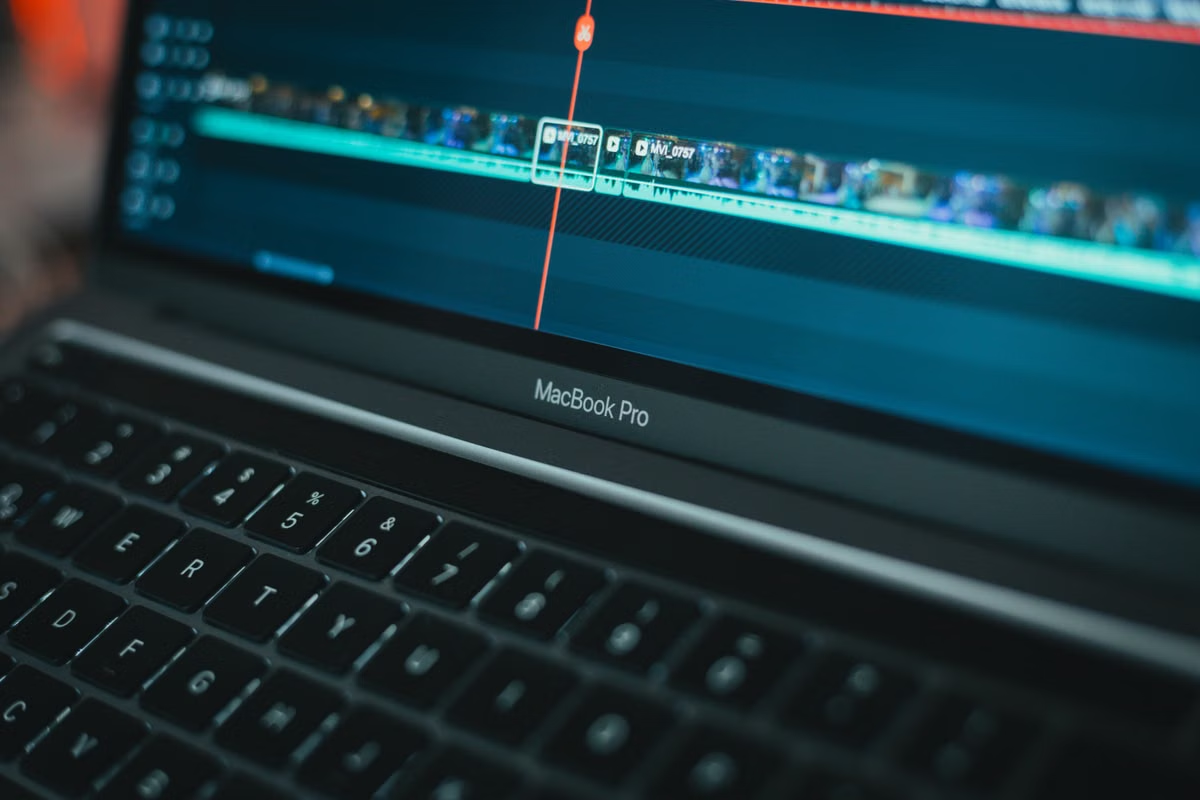
CapCut Mac 2026 : comment valider un environnement de montage sur Mac à distance ?
Repère initial : téléchargement disponible, compatibilité Mac à confirmer
La page officielle de CapCut Desktop présente une option de téléchargement pour ordinateur, mais cette seule information ne confirme pas les exigences actuelles de macOS ni le bon fonctionnement d’un poste distant. Le meilleur choix est donc conditionnel : essayez d’abord un projet court avec vos propres médias, après avoir vérifié les indications officielles concernant Mac. Si l’import, la prévisualisation, l’export ou la récupération du fichier ne répond pas à vos besoins, gardez le montage en local ou modifiez le flux de travail.
Cet article s’adresse aux vendeurs transfrontaliers qui préparent des vidéos de produits pour TikTok Shop sans avoir encore choisi leur poste de montage.
Il s’adresse aussi aux équipes de contenu qui veulent éprouver un Mac distant et organiser les transferts de médias.
Les acheteurs et administrateurs d’environnement y trouveront une méthode d’acceptation fondée sur un vrai projet, et non sur la seule description d’un service.
Le contrôle doit suivre la chaîne complète. Une application qui s’ouvre ne prouve ni que le montage est praticable, ni que le fichier final sera récupérable, lisible et prêt pour la vérification éditoriale. Il faut aussi séparer l’acceptation technique de la vidéo des contrôles réalisés dans Seller Center : réussir l’une ne garantit pas la réussite de l’autre.
Avant le montage : confirmer les informations de prise en charge
CapCut Desktop peut-il s’installer sur un Mac distant ?
Il faut d’abord vérifier ce que la page de CapCut indique explicitement pour macOS. Consultez la page officielle de téléchargement, puis cherchez des exigences propres au système Mac. Si elle ne fournit pas ces informations, ne transposez pas les exigences Windows à macOS et n’en déduisez pas que l’installation fonctionnera sur un Mac distant.
Consignez les éléments utiles comme référence de départ :
- l’adresse de la page officielle consultée ;
- les informations de prise en charge macOS effectivement affichées ;
- la méthode d’installation proposée pour Mac ;
- la connexion requise et le compte utilisé ;
- le résultat obtenu sur l’environnement à évaluer.
Pour relever la version installée sur l’ordinateur, suivez les indications d’Apple pour consulter la version de macOS. Notez-la avec le résultat de la vérification officielle de CapCut. Si les exigences de CapCut restent imprécises, classez la compatibilité comme non confirmée et poursuivez uniquement avec un essai réversible, sans confier à cet environnement une production urgente.
La connexion au compte mérite un contrôle distinct. La documentation officielle explique comment se connecter à CapCut. L’équipe doit vérifier quelle personne contrôle les identifiants, comment se déroule l’authentification et si la session reste utilisable lors d’un passage de relais. Évitez de transmettre un mot de passe dans un document de projet ou un message accessible à plusieurs collaborateurs.
Une page de téléchargement atteste de la disponibilité d’une voie d’accès à l’application. Elle ne constitue pas, à elle seule, une validation de l’installation, du montage ou de l’export sur l’environnement évalué.
Les limites à relever avant de lancer le projet
Un Mac distant introduit des étapes que le montage local ne comporte pas nécessairement. Les médias doivent être transférés vers le poste, rangés au bon endroit, puis récupérés après l’export. Des fichiers volumineux ou des versions multiples peuvent rendre la circulation plus difficile, même si le logiciel est installé correctement.
L’interaction à distance constitue une autre inconnue. Un geste de découpe ou de sélection peut être réalisable, mais moins facile à contrôler si les actions visibles à l’écran ne correspondent pas avec assez de régularité aux gestes de l’opérateur. Il faut l’observer sur une vraie tâche, sans transformer une impression isolée en promesse de fluidité ou en conclusion sur les performances.
Enfin, l’environnement de montage n’est pas le seul point de contrôle. Les comptes, les fichiers de travail, les règles de nommage et la personne responsable de la version finale doivent être clairement définis. Dans une équipe répartie sur plusieurs fuseaux horaires, un projet retrouvé au mauvais emplacement ou remplacé par une version antérieure peut créer une erreur de publication sans qu’il y ait de panne de CapCut.
Préparation : un petit projet qui représente le travail réel
Pour rendre l’essai utile, sélectionnez un projet court, mais représentatif de vos vidéos de produits. Il doit contenir des médias que l’équipe a le droit d’utiliser : des séquences réelles ou expurgées de données sensibles, les éléments audio prévus et, si le processus l’utilise, le fichier de projet CapCut. Évitez les médias confidentiels tant que les accès et la méthode de conservation n’ont pas été validés.
Avant l’envoi, préparez un inventaire dans un document d’équipe :
| Élément à comparer | Montage sur le poste local | Montage sur Mac distant |
|---|---|---|
| Entrée des médias | Dossier local déjà accessible | Téléversement ou autre méthode d’accès à vérifier |
| Organisation du projet | Emplacement connu de l’équipe | Chemin distant et droits d’accès à consigner |
| Travail sur la séquence | Gestes effectués sur l’ordinateur utilisé | Commandes réalisées via la connexion à distance |
| Sortie du fichier | Enregistrement dans le dossier de travail local | Export distant, puis récupération à tester |
| Passage de relais | Référence à une version commune | Emplacement, version et responsable à préciser |
Ce tableau n’attribue pas d’avantage automatique à l’une des méthodes. Il aide à repérer où le processus réel diffère. Un poste distant peut convenir si l’équipe sait faire entrer les fichiers et récupérer le résultat sans perdre la trace des versions. Si ces deux opérations sont incertaines, le montage lui-même n’est pas encore le problème principal à résoudre.
Dessinez ensuite le parcours des fichiers, même sous la forme d’une note partagée :
Médias sources
    -> dossier d’entrée sur le Mac distant
    -> projet CapCut
    -> export final
    -> dossier ou appareil utilisé pour la relecture et la publication
Pour chaque flèche, indiquez la personne qui effectue l’opération, l’emplacement concerné et la convention de nommage. Cette carte évite de confondre trois choses différentes : le fichier source, le projet de montage et la vidéo exportée. Elle aide aussi à diagnostiquer un export qu’on croit absent alors qu’il a été enregistré dans un autre dossier.
Le transfert des médias bloque-t-il le flux prévu ?
Faites entrer un ensemble de médias qui reproduit les formats et les sources utilisés par l’équipe. Vérifiez l’arrivée des fichiers, leur nom, leur emplacement et leur ouverture depuis CapCut. N’évaluez pas le flux sur le seul cas d’un fichier de démonstration particulièrement simple si les productions réelles comportent des séquences, des sons ou des versions plus complexes.
Surveillez les signes d’échec opérationnel : téléversement interrompu, fichier manquant, doublon ambigu, dossier inaccessible ou média qui ne correspond plus à la version attendue. Lorsqu’un problème apparaît, comparez le fichier local et sa copie distante, puis recommencez avec un nom distinct. Un transfert réussi doit être vérifié dans l’application, pas seulement constaté dans une fenêtre de fichiers.
Essai de montage : passer de l’ouverture à une vraie séquence
La première ouverture de CapCut est un contrôle d’installation, pas une preuve que l’environnement convient à la production. Avec le projet préparé, réalisez les opérations habituelles de l’équipe : importer les médias, les placer sur la ligne de temps, couper une séquence, réorganiser des plans, ajouter l’audio prévu et relire le résultat. Ne choisissez pas des effets inhabituels dans le seul but de mettre l’application à l’épreuve ; l’essai doit refléter les tâches qui seront réellement confiées au poste.
Après chaque opération, notez un résultat observable :
- réalisée : l’action aboutit et le résultat attendu est visible ;
- à répéter : l’action est possible, mais l’équipe n’obtient pas le résultat de façon assez constante ;
- bloquante : le geste, le média ou la connexion empêche de poursuivre le projet ;
- non évaluée : la fonction n’appartient pas au projet d’essai.
Ces mentions sont plus utiles qu’un avis général comme « l’application fonctionne ». Elles précisent quelles opérations ont été testées et évitent d’étendre une réussite limitée à des tâches qui ne l’ont pas été.
Pendant la prévisualisation, observez le retour à l’écran lorsque le monteur se déplace dans la séquence, sélectionne un plan ou relit une portion. Si les commandes sont difficiles à suivre, essayez de nouveau en vérifiant la méthode de connexion à distance et les conditions d’accès. Le résultat doit rester une observation propre à cet environnement et à cet essai : sans données reproductibles, il ne justifie aucune affirmation générale sur la fluidité, les performances ou les résolutions adaptées.
Une capture d’écran expurgée peut accompagner le relevé. Elle doit montrer l’état utile de la ligne de temps ou du projet, sans exposer d’identifiants, de données client ou de contenu soumis à des droits que l’équipe ne peut pas partager. Ajoutez la version du projet et le nom du responsable dans la note associée. Cette trace permet à un autre membre de vérifier ce qui a été fait, sans prétendre remplacer un enregistrement complet du processus.
Export et récupération : vérifier le fichier hors du poste distant
Comment récupérer puis contrôler une vidéo exportée ?
Effectuez un export à partir du projet d’essai, puis suivez le chemin de récupération prévu pour les publications : transfert vers l’appareil ou le dossier utilisé par l’équipe, ouverture du fichier, lecture de l’image et du son. Les consignes officielles de CapCut sur l’export des vidéos peuvent servir à distinguer les étapes propres à l’application d’un problème de récupération du fichier.
Le contrôle ne s’arrête pas à l’apparition d’un fichier dans le dossier d’export. Ouvrez la vidéo récupérée avec un lecteur disponible sur l’appareil de contrôle. Le guide d’Apple sur QuickTime Player décrit l’utilisation du lecteur sur Mac. Vérifiez que le fichier s’ouvre et que l’image et le son correspondent au projet prévu. Cette relecture ne certifie pas la conformité à une plateforme ; elle vérifie seulement que le résultat exporté est exploitable pour l’étape suivante.
Si l’export échoue, commencez par séparer les causes possibles. Vérifiez si le fichier existe sur le Mac distant, s’il s’ouvre sur ce même poste et si le transfert vers l’appareil de relecture s’est terminé. En cas d’interruption, récupérez une nouvelle copie plutôt que de remplacer immédiatement un fichier dont l’intégrité n’a pas été contrôlée. Si le fichier ne s’ouvre pas sur le poste distant, reprenez l’export selon l’aide de CapCut ; s’il s’ouvre à distance mais pas après récupération, examinez le transfert ou la destination.
Un relevé de fichiers peut aider à comparer la présence des éléments attendus. Les commandes suivantes servent d’exemple pour lister un dossier et calculer une empreinte ; le résultat doit être obtenu sur les fichiers réels de l’essai.
find "$HOME/Movies/projet-test" -maxdepth 1 -type f -print
shasum -a 256 "$HOME/Movies/projet-test/video-exportee.mov"
Exemple de forme de sortie, sans résultat de test réel :
/Users/operateur/Movies/projet-test/video-exportee.mov
<empreinte calculée par la commande>  /Users/operateur/Movies/projet-test/video-exportee.mov
Une empreinte permet de comparer deux copies d’un même fichier ; elle ne prouve pas que la vidéo est correcte sur le plan éditorial. Conservez les résultats uniquement si l’équipe en a besoin et si les règles internes autorisent leur partage. Le fichier récupéré doit ensuite être vérifié par la personne qui prépare la publication, pas seulement par le monteur qui l’a exporté.
Avant la mise en ligne : séparer montage et règles de la plateforme
La validation d’un fichier sur un Mac distant n’équivaut ni à un téléversement réussi ni à une approbation par la plateforme. Pour une vidéo de produit, ouvrez la politique officielle de TikTok Shop relative aux fiches produit et vérifiez sa version applicable au marché concerné, notamment aux États-Unis si la boutique y vend.
Contrôlez que la vidéo présente le produit réellement proposé et que son contenu respecte les conditions de la fiche et les politiques applicables. Les règles peuvent relever de documents différents : consultez aussi le guide officiel sur le contenu promotionnel et la politique relative à la propriété intellectuelle lorsque le projet utilise des éléments promotionnels, des marques, des images ou des sons pour lesquels les droits doivent être établis.
La vérification doit porter sur la version finale récupérée, pas seulement sur l’aperçu dans CapCut. Confirmez que les médias sont ceux du produit concerné, que le fichier lu est celui choisi pour l’envoi et que la personne responsable connaît les contrôles restant à effectuer dans Seller Center. Si un contenu dépend d’une règle qui n’a pas été vérifiée, suspendez la publication le temps de consulter la documentation applicable.
Un export qui s’ouvre correctement confirme une étape technique. Il ne confirme ni l’acceptation de la fiche, ni l’état du produit dans Seller Center, ni la publication effective de la vidéo.
Décision d’équipe : poursuivre, répartir les tâches ou revenir au local
Après l’essai, classez séparément l’installation, l’entrée des médias, les opérations de montage, la récupération et la relecture. La décision porte sur le processus entier, pas sur une seule étape réussie.
- Poursuivez sur le Mac distant si CapCut est installable selon les indications vérifiées, si l’équipe réalise ses opérations courantes, et si le fichier exporté peut être récupéré puis relu dans le flux prévu.
- Répartissez les étapes si le montage est faisable à distance mais que l’envoi ou la récupération des médias impose une difficulté répétée. Une partie du travail peut rester en local jusqu’à ce que le transfert soit clarifié.
- Revenez au poste local ou refaites l’essai si la compatibilité macOS n’est pas confirmée, si les commandes à distance empêchent de contrôler le montage ou si l’export récupéré ne peut pas être vérifié.
Le montage d’une vidéo courte peut être un bon premier essai si ses médias et ses étapes ressemblent à la production réelle. En revanche, un projet qui exige des échanges fréquents de fichiers, des retouches délicates ou un passage de relais peu documenté mérite une vérification plus poussée avant d’être confié à un environnement distant. Il n’existe pas de conclusion valable pour toutes les équipes sans tenir compte de leurs sources, de leurs méthodes de transfert et de leurs contrôles éditoriaux.
Pour les équipes qui poursuivent l’évaluation, un guide des Mac à distance disponibles aide à examiner les options d’environnement. Les tarifs de location Mac peuvent ensuite être comparés aux besoins réels : fréquence des projets, durée d’utilisation et organisation des transferts. Une location proposée par SFTPMAC peut convenir pour essayer un environnement macOS ou traiter des besoins temporaires, à condition que l’essai CapCut valide effectivement le flux de l’équipe. Pour un montage soutenu à long terme, ou lorsqu’un équipement local et des connexions physiques spécifiques sont indispensables, l’achat ou le maintien d’un poste local peut être plus approprié.
Avant d’intégrer CapCut Desktop au processus régulier de production, faites donc passer un projet représentatif par chaque étape, de l’installation à la relecture du fichier récupéré. Consignez les résultats, la version du projet, son emplacement et le prochain responsable. C’est cette trace qui permet de décider si le Mac distant peut prendre en charge une partie des vidéos TikTok Shop, ou si le montage doit rester local jusqu’à ce que les points de transfert et de contrôle soient résolus.