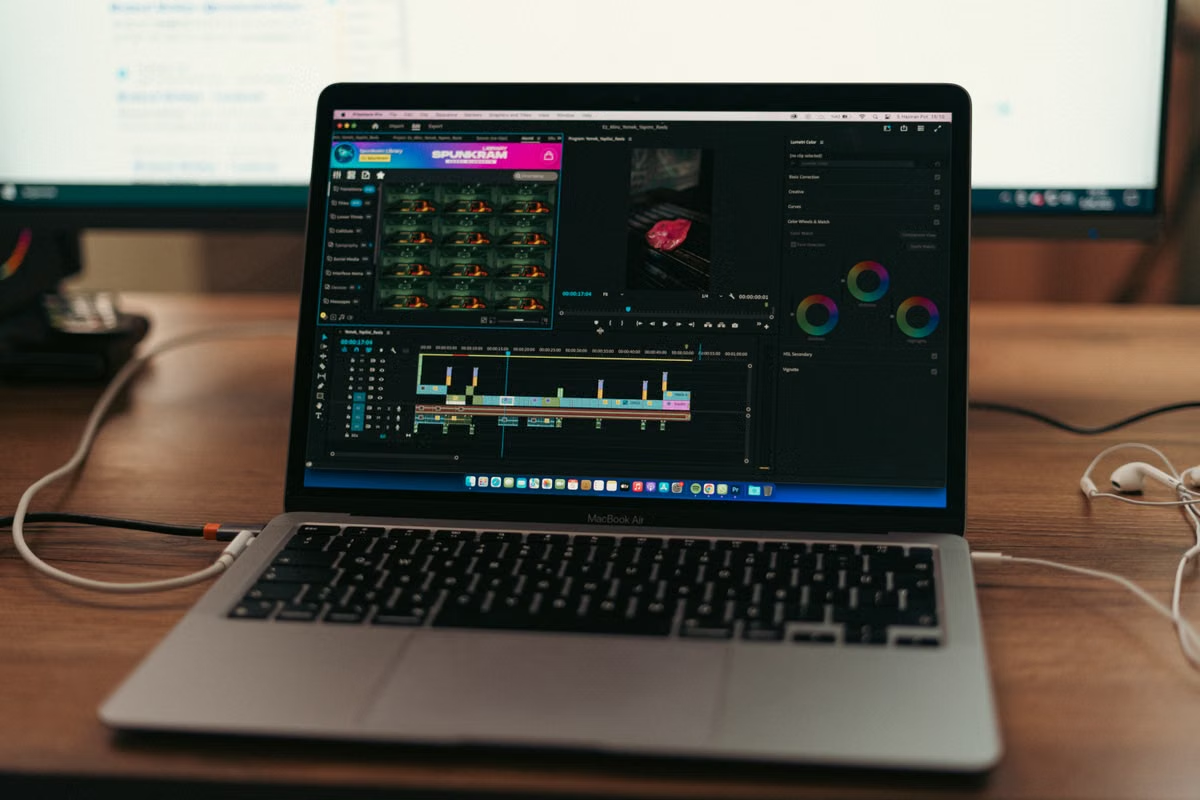
Échec export vidéo Keynote : dépannage Windows 2026
L’échec de l’exportation vidéo Keynote se traite d’abord dans Keynote pour Mac : sauvegardez le fichier, contrôlez les médias et les minutages, puis testez un court extrait avant de lancer la présentation complète. Si le parcours dans un navigateur Windows ne fournit pas les réglages nécessaires, passez à un Mac local ou à un Mac distant. Un média incompatible doit être converti ou remplacé ; relancer sans diagnostic ne résout généralement rien.
Cet article s’adresse aux créateurs Windows qui doivent transformer une présentation Keynote en vidéo pour un cours, une présentation commerciale ou les réseaux sociaux. Il concerne aussi les designers qui reçoivent un fichier KEY à modifier, à sonoriser puis à livrer, ainsi que les petites équipes de marque qui n’ont pas de Mac permanent.
Windows ou Mac : choisir le bon environnement avant de modifier le fichier
Le problème n’est pas toujours le fichier lui-même. Un fichier Keynote peut être consulté ou modifié dans un environnement Web, mais l’exportation en film dépend des fonctions disponibles dans l’application native. Apple documente l’exportation d’une présentation en film depuis Keynote pour Mac, avec des paramètres de lecture, de résolution, de fréquence d’images, de format vidéo et d’espace colorimétrique : guide officiel de Keynote pour Mac.
La première décision est donc simple :
| Situation rencontrée | Environnement à privilégier | Décision |
|---|---|---|
| Présentation statique, sans animation ni narration | Outil de présentation compatible Windows | Une conversion peut suffire après vérification visuelle |
| Animations, transitions ou minutage précis à conserver | Keynote pour Mac | Utiliser l’application native pour contrôler la lecture |
| Narration, vidéos intégrées et livraison en film | Mac local ou Mac distant | Tester un extrait avant l’export complet |
| Besoin ponctuel sans achat de matériel | Mac distant | Préparer une copie et louer l’accès pour le projet |
| Travail récurrent avec interfaces audio ou gros volumes | Mac local dédié | Comparer l’achat avec la location selon la fréquence réelle |
Un passage vers un Mac ne garantit pas automatiquement un résultat identique. Il remet simplement l’exportation dans l’environnement prévu pour cette fonction. Les polices absentes, les fichiers audio déplacés et les vidéos encodées dans un format mal pris en charge restent à corriger.
Pour une utilisation occasionnelle, un Mac distant pour les projets créatifs évite de modifier le poste Windows principal. Pour un besoin régulier, il faut plutôt comparer la stabilité d’un poste dédié, le temps de transfert des fichiers et les contraintes de stockage.
Avant l’export : sécuriser le projet et définir le livrable
Une erreur fréquente consiste à travailler sur l’unique fichier reçu du client. Cette méthode rend le dépannage plus risqué : chaque remplacement de média ou modification de minutage peut supprimer une information utile pour revenir en arrière.
Suivez cette séquence avant d’ouvrir le menu d’exportation :
- Dupliquez le fichier KEY et donnez à la copie un nom explicite, par exemple
presentation-test-export.key. - Créez un dossier séparé pour les médias liés : vidéos, voix, musiques, images et polices autorisées.
- Notez le livrable attendu : lecture automatique ou narration enregistrée, présence ou non d’animations, fond transparent éventuel, format demandé et ordinateur de diffusion.
- Conservez le fichier original sans le renommer ni le remplacer.
- Déterminez si la vidéo sera simplement regardée, montée ensuite ou publiée sur une plateforme qui impose ses propres paramètres.
Cette distinction modifie le contrôle final. Une présentation destinée à une réunion peut tolérer une résolution différente de celle d’un master destiné au montage. Une vidéo de cours doit être vérifiée avec une attention particulière sur les silences, les pauses entre diapositives et la continuité de la voix.
Apple explique également comment convertir et ouvrir des fichiers Keynote. Cette documentation est utile pour comprendre ce qui peut changer lors du passage entre formats, mais elle ne remplace pas la vérification du fichier vidéo réellement livré.
Lecture complète contre vérification page par page
Ouvrez la copie dans Keynote pour Mac et lancez une lecture intégrale avant tout export. Ce contrôle doit être actif, pas simplement visuel : écoutez la narration, observez les déclenchements et attendez les transitions prévues.
Divisez ensuite le contrôle en quatre familles :
- Texte et polices : repérez les caractères remplacés, les retours à la ligne inattendus et les blocs qui débordent.
- Animations : vérifiez l’ordre d’apparition, le déclenchement au clic ou automatiquement, ainsi que les éléments qui doivent rester à l’écran.
- Son : écoutez le début et la fin de chaque narration, les fondus et les éventuels silences entre deux séquences.
- Médias intégrés : lisez chaque vidéo dans la diapositive où elle est utilisée. Un fichier qui ne se lit pas dans Keynote ne deviendra pas fiable par simple changement d’extension.
Les formats des images et des films disposent de conditions de compatibilité propres. Consultez la documentation Apple sur les formats de films et d’images avant de convertir un média. Il faut conserver une copie du fichier original, puis produire une version de travail convertie. Modifier le suffixe .mov ou .mp4 ne réencode pas son contenu.
| Élément à examiner | Symptôme pendant la lecture | Action avant l’essai |
|---|---|---|
| Vidéo intégrée | Écran noir, lecture interrompue ou absence de son | Convertir le média selon un format pris en charge, puis le remplacer dans une copie |
| Narration | Voix absente, durée inattendue ou silence final | Vérifier l’enregistrement et le mode de lecture dans Keynote |
| Animation | Élément en retard ou déclenchement manuel inattendu | Revoir l’ordre et le minutage de la diapositive |
| Transition | Passage trop rapide ou non reproduit | Tester la diapositive seule dans le diaporama |
| Fichier de présentation | Ouverture lente, message d’erreur ou contenu manquant | Repartir d’une copie propre et réimporter les éléments suspects |
L’essai sur un extrait sépare la panne d’export du défaut de rendu
Ne lancez pas immédiatement l’exportation de toute la présentation. Choisissez un groupe réduit de diapositives qui rassemble les difficultés du projet : une transition animée, une narration, une vidéo intégrée et une page avec un minutage automatique.
L’objectif n’est pas de produire une version finale. Il est de répondre à deux questions différentes :
- l’exportation démarre-t-elle et se termine-t-elle ?
- le film obtenu reproduit-il correctement l’image, le son et le timing ?
Ces deux pannes ne se corrigent pas de la même manière. Si la tâche ne démarre pas, inspectez d’abord le fichier de travail, l’emplacement d’enregistrement et les médias. Si le film est créé mais présente une animation décalée, le problème se trouve plutôt dans le minutage, le mode de lecture ou l’encodage d’un élément.
Dans Keynote, choisissez le mode correspondant au livrable : lecture automatique avec intervalles définis ou présentation enregistrée avec narration. Apple décrit séparément l’enregistrement d’une présentation Keynote, ce qui permet de distinguer le minutage préparé de la voix capturée pendant la présentation.
Conservez les réglages de l’essai dans un fichier texte. Un relevé minimal peut ressembler à ceci :
Projet        : presentation-test-export.key
Mode          : lecture automatique
Plage         : extrait avec animation, voix et vidéo
Format        : réglage compatible avec l’environnement de livraison
Résultat      : export terminé / image à vérifier / son à vérifier
Page suspecte: à compléter après lecture
Ce journal évite de changer simultanément la plage, le format, les médias et les minutages. Une seule modification à la fois rend le résultat interprétable.
Réparer selon le moment où l’exportation s’arrête
La commande n’est pas disponible
Si Windows ne propose pas l’option attendue, vérifiez d’abord si le fichier est ouvert dans une version Web ou dans une application qui ne dispose pas de l’exportation vidéo native. Ne perdez pas du temps à chercher un réglage caché dans le fichier : transférez une copie vers un Mac et ouvrez-la dans Keynote pour Mac.
La documentation Keynote sur iCloud aide à séparer les fonctions accessibles dans le navigateur de celles de l’application Mac. Cette différence explique pourquoi un fichier peut être consultable dans Windows sans que le même parcours d’exportation soit disponible.
L’exportation se bloque pendant le traitement
Repérez la dernière page affichée dans la progression, lorsqu’elle est identifiable. Reproduisez ensuite un essai limité autour de cette page. Retirez temporairement la vidéo intégrée, puis testez ; retirez ensuite l’audio ou l’animation suspecte. Le but est de trouver l’élément qui fait échouer le traitement, non de simplifier définitivement la présentation.
Contrôlez aussi les conditions de travail :
- la copie est-elle enregistrée dans un emplacement stable ?
- le disque de destination dispose-t-il d’un espace suffisant ?
- un fichier média est-il encore en cours de synchronisation ?
- le nom ou le chemin du dossier a-t-il été modifié pendant l’export ?
- le même extrait échoue-t-il après réouverture de Keynote ?
Un bureau distant fluide ne prouve pas que l’encodage avance correctement. L’image affichée par VNC ou par une console Web est une représentation de l’écran ; le fichier vidéo est calculé sur le Mac qui exécute Keynote.
Le film est créé, mais l’animation ou la voix est incorrecte
Revenez au fichier source et lisez la présentation en mode diaporama. Si le décalage est déjà visible, corrigez les déclenchements et les intervalles dans Keynote. Si la présentation est correcte mais que le film ne l’est pas, refaites un export du même extrait avec le même contenu, puis comparez une version sans vidéo intégrée.
Pour une narration, examinez le début de la voix, les pauses et la fin de la dernière diapositive. Une vidéo intégrée peut posséder sa propre piste audio et entrer en conflit avec la narration principale. Le remplacement temporaire par une copie silencieuse permet de confirmer cette hypothèse sans détruire le média original.
Organiser le Mac distant sans interrompre l’export
Le transfert doit être préparé comme un petit dossier de production, pas comme une succession de fichiers envoyés au hasard. Utilisez une arborescence lisible :
projet-keynote/
├── 01-source-original/
├── 02-copie-de-travail/
├── 03-medias-originaux/
├── 04-medias-convertis/
├── 05-exports-test/
└── 06-livrable/
Envoyez le fichier KEY et les médias nécessaires dans la copie de travail. Ne déplacez pas, ne renommez pas et ne remplacez pas ces éléments pendant l’exportation. Une modification simultanée peut rendre le diagnostic impossible.
Avant de fermer la session distante, enregistrez les paramètres utilisés, le nom exact du fichier final et son emplacement. Pour un guide complémentaire sur la commande d’un Mac distant en français, vérifiez surtout les conditions de connexion, le mode d’accès et la méthode de récupération des fichiers correspondant au projet.
Le choix d’une location ponctuelle reste pertinent si le besoin consiste à finaliser un seul cours, une présentation client ou une livraison vidéo. En revanche, un studio qui exporte quotidiennement avec des interfaces physiques, des disques locaux ou une bibliothèque très volumineuse doit évaluer un Mac permanent. La location ne supprime pas les contraintes de transfert et ne transforme pas une connexion instable en liaison professionnelle.
FAQ : les blocages les plus recherchés
Pourquoi l’option vidéo manque-t-elle dans Keynote sur Windows ?
L’interface utilisée dans Windows peut être une version Web, un aperçu ou un outil de conversion qui ne reprend pas toutes les commandes de Keynote pour Mac. L’exportation en film et ses réglages détaillés sont documentés dans l’application Mac. Il faut donc vérifier l’environnement, puis ouvrir une copie sur un Mac local ou distant avant de conclure que le fichier est endommagé.
Comment débloquer un export Keynote qui ne progresse plus ?
La méthode la plus courte consiste à réduire la plage d’exportation à quelques diapositives autour du point suspect. Testez ensuite la page avec sa vidéo, son audio et ses animations séparément. Vérifiez l’espace disponible et l’emplacement du fichier. Si l’extrait fonctionne après le remplacement d’un média, réintégrez les éléments un par un et relancez le même test.
Pourquoi le son et les animations se désynchronisent-ils dans le film final ?
Le minutage de la présentation, le mode d’enregistrement et la piste audio d’un média intégré peuvent produire des résultats différents. Lisez le diaporama dans Keynote avant l’export, puis comparez un extrait avec et sans vidéo intégrée. Cette comparaison indique si le décalage vient du scénario de lecture ou de l’encodage d’un élément multimédia.
Quelle méthode Windows permet d’obtenir une vidéo à partir d’un fichier Keynote ?
Windows peut servir à préparer le fichier et à contrôler le résultat, mais l’export natif doit être réalisé dans Keynote pour Mac lorsque les animations, la narration et les vidéos intégrées doivent être conservées. Transférez une copie, exportez sur le Mac, récupérez le film, puis contrôlez-le sur le PC de livraison au lieu de vous fier uniquement à l’aperçu.
Récupérer le film et valider le livrable sur le vrai poste de diffusion
La validation commence sur le Mac, avant même le téléchargement vers Windows. Lisez le début, une séquence centrale et la fin. Contrôlez particulièrement la première animation, le passage contenant la narration et chaque diapositive avec une vidéo intégrée.
Après récupération, ouvrez le film sur l’ordinateur Windows qui servira réellement à la présentation ou à l’envoi au client. Contrôlez les points suivants :
- l’image s’affiche-t-elle sans écran noir ?
- la voix commence-t-elle au bon moment ?
- les transitions arrivent-elles dans le bon ordre ?
- la durée totale correspond-elle au scénario prévu ?
- le lecteur et la plateforme de destination acceptent-ils le fichier ?
- le son reste-t-il audible avec le matériel prévu ?
Conservez l’export testé et une version de secours dans des dossiers distincts. Ne remplacez pas le master par une version compressée destinée aux réseaux sociaux. Le film livré doit être identifié avec son format et ses réglages, afin que l’équipe puisse retrouver la bonne version après une correction.
Si le test échoue encore, trois décisions restent raisonnables : louer un Mac distant pour chaque projet ponctuel, installer un Mac permanent lorsque les exports deviennent fréquents, ou reconstruire le support dans un outil multiplateforme si la conservation exacte des animations Keynote n’est pas indispensable.
Pour un utilisateur Windows qui doit seulement livrer quelques présentations par an, la solution distante est souvent plus cohérente qu’une conversion répétée. Les conversions peuvent altérer les polices, les minutages et les médias ; un Mac local immobilise au contraire un budget et un poste même lorsque le besoin est intermittent. Un accès SFTPMAC permet de tester d’abord une copie du projet, puis de choisir une durée de location adaptée après validation de l’extrait, plutôt que de s’engager avant de connaître la cause de l’échec.
La bonne séquence reste donc déterministe : sauvegarder, ouvrir dans Keynote pour Mac, lire entièrement, tester un extrait, corriger le média ou le minutage responsable, exporter sans déplacer les fichiers, puis valider le film sur Windows. Pour un besoin temporaire sans Mac disponible, consultez les options de location de Mac en français après cette vérification technique, en choisissant l’accès comme environnement de livraison et non comme solution magique à un fichier mal préparé.