中古Mac mini M4は買う価値があるか:2026年検品術
Appleの公式仕様では、Mac mini M4はメモリ16GB・24GB・32GB、SSD 256GB・512GB・1TB・2TBの構成が用意されています。M4 Proはメモリ24GB・48GB・64GB、SSD 512GBから8TBまでです。したがって、中古Mac mini M4は、所有権の解除、シリアル番号と構成の一致、診断・端子・実際の開発負荷の確認がすべて完了した個体だけが買う価値があります。現場で検品できない、数か月しか使わない、複数台を柔軟に増減したい場合は、新品またはクラウドMacへ回避する判断が安全です。(Mac miniの公式技術仕様)
この検品リストが必要な読者
初めてApple Silicon搭載Macを中古で購入し、アクティベーションロックやシリアル番号の確認方法が分からない開発者向けです。固定開発機、iOSビルド用ノード、遠隔操作用のホストとして使う場合にも適しています。
短期プロジェクトでmacOS環境だけ必要な小規模チームは、中古購入だけでなく、新品購入やSFTPMACのMac miniレンタル料金の考え方も同じ表で比較してください。
最初に止めるべきなのは、性能ではなく所有権です
中古取引で起きやすい失敗は、支払い後に初期設定を始めたところ、前所有者のApple Accountを要求されるケースです。外観がきれいで、電源が入り、macOSの「ようこそ」画面が出ても、所有権の移転が完了したとは限りません。
Appleは、譲渡前に「Macを探す」を無効にし、Apple Accountからサインアウトしてアクティベーションロックを解除する手順を案内しています。単なるデータ消去、アカウントからのサインアウト、アクティベーションロックの解除は、同じ操作ではありません。(Macを売却・譲渡する前の準備)
支払い前の所有権確認
- 売り手にApple Accountからサインアウトしてもらいます。
- 「Macを探す」を無効にしてもらいます。
- macOSの消去を実行してもらいます。
- 再起動後、初期設定画面まで進めます。
- 買い手側のApple Accountで設定を続行します。
- 前所有者の認証やアカウント入力を要求されないことを確認します。
この流れを売り手が拒否する場合、理由が「個人情報がある」「後で解除する」「初期設定は購入後でよい」であっても、取引は止めるべきです。
アクティベーションロックは、初期設定画面の見た目では判断できません。売り手がその場で解除できない個体は、購入後のサポートを約束されてもリスクが残ります。
構成違いは、外箱ではなく3つの情報源で照合します
中古の出品文には、「M4、メモリ24GB、SSD 1TB」のような記載があります。しかし、外観やスクリーンショットだけで注文構成を確定することはできません。Appleの仕様表に存在する構成か、実機の表示と一致するかを確認します。
| 確認箇所 | 確認する内容 | 不一致時の判断 |
|---|---|---|
| 「このMacについて」 | チップ、メモリ、シリアル番号 | 出品説明と違えば保留 |
| システムレポート | ハードウェア、ストレージ、ネットワーク情報 | 仕様確認ができなければ保留 |
| 本体とAppleの保証確認 | 本体シリアル番号、モデル識別、保証状態 | シリアル不一致なら取引中止 |
Appleのサポート資料では、シリアル番号を「このMacについて」、「システム情報」、本体、梱包、Apple Accountなどから確認できると説明されています。ターミナルから確認する場合は、次のコマンドを使えます。(Macのモデル名とシリアル番号を確認する方法)
ioreg -l | grep IOPlatformSerialNumber
出力例は次のような形式です。
"IOPlatformSerialNumber" = "XXXXXXXXXXXX"
この値を、実機の「このMacについて」、本体ラベル、取引時の資料と照合します。保証状態を確認する場合は、Appleの保証状況確認ページに本体のシリアル番号を入力します。表示された製品情報が実機と一致しない場合、売り手の説明だけを根拠に取引を進めてはいけません。
Mac mini M4とM4 Proを混同しない
| 項目 | Mac mini M4 | Mac mini M4 Pro |
|---|---|---|
| メモリ構成 | 16GB、24GB、32GB | 24GB、48GB、64GB |
| SSD構成 | 256GB、512GB、1TB、2TB | 512GB、1TB、2TB、4TB、8TB |
| 背面のUSB-C系端子 | Thunderbolt 4 | Thunderbolt 5 |
| 映像出力の上限 | 構成により最大3台 | 構成により最大3台 |
| 有線LAN | ギガビットEthernet、10Gb Ethernet構成あり | ギガビットEthernet、10Gb Ethernet構成あり |
ここで重要なのは、M4 Proの仕様をM4の個体に当てはめないことです。特にThunderboltの世代、メモリ、外部ディスプレイ、SSD容量は、購入後に交換して補うことが難しい部分です。公式仕様は、取引対象のモデルに対応するページで確認してください。
Apple Diagnosticsは故障を絞り込む道具です
Apple Diagnosticsは、ハードウェアに問題がある可能性を調べるための機能です。ただし、すべての故障、間欠的な接触不良、負荷時だけ発生する不安定さ、外部機器との相性まで保証する検査ではありません。診断結果が正常でも、現場テストは省略できません。(Apple DiagnosticsでMacを検査する方法)
Apple Silicon Macでの診断手順
- Mac miniをシステム終了します。
- 電源ボタンを押し続けます。
- 起動オプションが表示されたら、電源ボタンを離します。
- キーボードで
Command-Dを押し続けます。 - 画面の指示に従い、診断を実行します。
- 結果画面、エラーコード、実行日時を記録します。
診断前は、電源、ディスプレイ、キーボード、マウス、必要であればEthernetだけを接続し、ハブや不要なUSB機器を外します。診断コードが表示された、途中で停止した、再起動を繰り返した、診断を実行できなかった場合は、支払いを止める判断が適切です。
電源・起動・端子は、開発環境を組んだ状態で確認します
Mac miniは本体だけで完結するノート型ではありません。ディスプレイ、キーボード、マウス、電源ケーブル、ネットワーク、場合によってはUSBハブや外付けSSDが必要です。中古本体の価格だけを比較すると、必要な周辺機器と交換費用が後から加わります。
| 確認対象 | 現場で行う操作 | 開発用途での失敗例 |
|---|---|---|
| 電源 | システム終了、電源オン、再起動を複数回行う | ビルドノード再起動後に復帰しない |
| 睡眠・復帰 | スリープ後に表示、USB、ネットワークを確認 | 遠隔接続が復旧しない |
| ディスプレイ | HDMIとUSB-C系端子をそれぞれ試す | 特定端子だけ映像が出ない |
| USB-C・Thunderbolt | 外付けSSD、ハブ、開発用機器を接続 | データ転送や機器認識が不安定 |
| Ethernet・Wi-Fi・Bluetooth | 有線と無線を切り替え、再起動後も確認 | CI、SSH、入力機器が切断される |
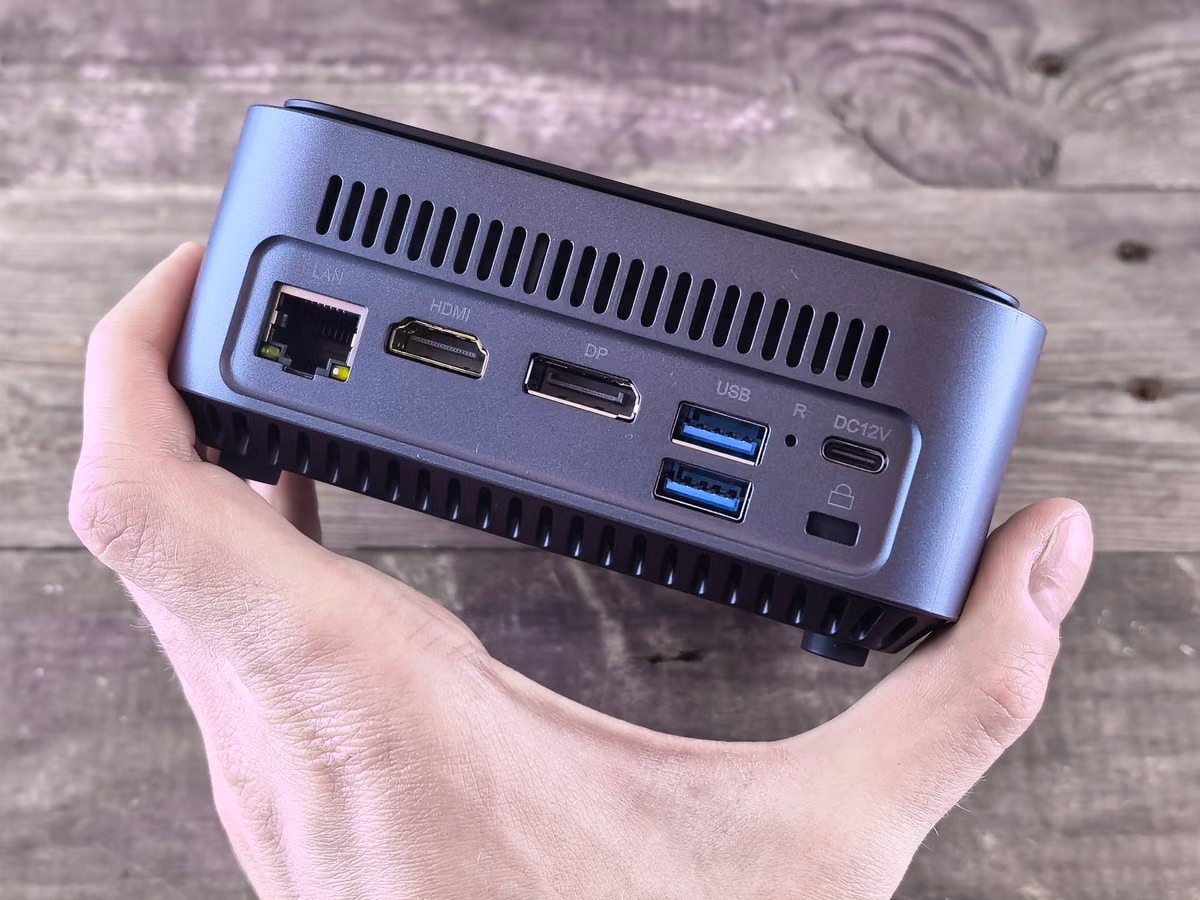
M4モデルは背面にThunderbolt 4、HDMI、Ethernetを備え、前面にもUSB-C端子があります。M4 Proは背面のThunderbolt 5など仕様が異なるため、出品者の「USB-Cが3つある」という説明だけで型番を判断してはいけません。
遠隔開発用にする場合は、次の点も確認します。
- 再起動後に自動的にログインまたは遠隔管理できるか。
- FileVaultやログイン画面が、想定する運用を妨げないか。
- Ethernet接続で安定してIPアドレスを取得できるか。
- 外付けSSDやUSBハブを接続した状態でもスリープ復帰するか。
- SSH、画面共有、IDEのリモート機能を実際に使えるか。
通用ベンチマークより、自分の開発負荷を短時間で再現します
中古Macの検品で、一般的なベンチマークだけを実行して終わる方法は不十分です。購入目的がXcodeのビルド、コンテナ、Androidエミュレーター、自動化、ローカルAI実験なら、その作業を短時間でも再現してください。
5段階の負荷確認
- 使用予定のIDEを起動します。
- 実際のプロジェクトを複製し、依存関係を解決します。
- クリーンビルドまたはテスト実行を行います。
- コンテナ、シミュレーター、ローカルAIツールなど、予定する追加処理を同時に動かします。
- 処理中のメモリ圧縮、SSD空き容量、異常終了、再起動、接続切断を確認します。
メモリ不足は、単純なアプリ起動では分かりません。IDE、ブラウザー、コンテナ、シミュレーター、ローカルモデルを同時に使う場合に、スワップが増えるかどうかが問題になります。SSD容量も、OSと開発ツールを入れた後にプロジェクト、依存キャッシュ、コンテナイメージを置けるかで判断してください。
現場でプロジェクトを実行できない場合は、「たぶん動く」と仮定しないことが重要です。構成を確認できない、負荷を試せない、返品条件がない。この3つが重なるなら、価格が低くてもリスクの高い取引です。
価格差ではなく、保有期間と停止リスクで比較します
二手購入の判断では、本体価格だけでなく、次の費用項目を別々に記録します。市場価格や保証状態は変動するため、購入時点で複数の出品を確認し、確認日と販売条件を残してください。本稿では、特定の中古相場を固定値として扱いません。
| 費用・リスク項目 | 中古購入 | 新品購入 | クラウドMacレンタル |
|---|---|---|---|
| 初期支出 | 本体、付属品、周辺機器 | 本体、周辺機器 | 初期設定や接続環境 |
| 保証 | 残存期間と譲渡条件を確認 | 新品保証の条件を確認 | サービス側の運用条件を確認 |
| 故障時 | 修理費と代替機が必要 | 保証対象か確認 | 別環境へ切り替えやすい場合がある |
| 利用期間 | 長期固定利用に向く | 長期利用に向く | 短期・増減する案件に向く |
| 物理端子 | 現物で利用可能 | 購入時に選べる構成を確認 | 外部機器利用に制約が出る場合がある |
| 終了時 | 売却・廃棄・データ消去 | 売却・保管・買い替え | 契約終了で停止しやすい |
判断を分ける条件は明確です。
- 所有権が解除済みで、構成・診断・端子・負荷がすべて通るなら、中古購入を選びます。
- 長期間同じ場所で使い、故障時に代替機を用意できるなら、中古購入の弱点を管理できます。
- 現場検品ができない、返品条件がない、シリアル番号が一致しないなら、新品またはクラウドMacへ戻します。
- 利用期間が数か月、案件ごとに構成が違う、複数台を同時に必要とするなら、固定資産を増やさないレンタルを優先します。
- 物理的なUSB機器、特殊なディスプレイ、常時接続ストレージが必須なら、クラウドMacではなく現物購入を検討します。
開発環境の全期間で比較したい場合は、Mac miniを購入するかレンタルするかの使用期間比較も参照してください。Xcodeのビルドノードとして運用する場合は、SSHや再起動後の復旧条件を事前に整理しておくと判断しやすくなります。
最終判定は「購入」「議価」「中止」の3段階です
検品結果を次の3分類に分けると、売り手の説明に引きずられにくくなります。
| 判定 | 条件 | 取るべき行動 |
|---|---|---|
| 購入 | 所有権、構成、診断、端子、負荷がすべて確認済み | 取引資料と確認結果を保存 |
| 議価 | 軽微な外装傷、付属品不足、保証残存の不明確さ | 不足費用を見積もって再交渉 |
| 中止 | アクティベーションロック、シリアル不一致、診断エラー、起動不安定 | 支払わず、別個体を探す |
本体に傷があること自体は、直ちに機能不良を意味しません。しかし、所有権の確認不能、診断エラー、再起動後のネットワーク不通は、価格交渉で解決する種類の問題ではありません。
検品時に保存する記録
- 本体と「このMacについて」のシリアル番号。
- メモリ、SSD、チップの表示画面。
- Apple Diagnosticsの結果画面。
- 保証確認結果と確認日。
- 端子ごとの接続結果。
- 実行した開発プロジェクトとエラーの有無。
- 売り手がApple Accountからサインアウトしたこと。
- 初期設定で前所有者の認証を要求されなかったこと。
これらを写真やメモで残しておけば、購入後に「説明と違う」となった場合も、確認漏れの場所を特定できます。
よくある確認事項
中古Mac mini M4を購入する前に、最初に何を確認すればよいですか?
最初に確認するのは価格ではなく、売り手がApple Accountからサインアウトし、「Macを探す」を無効にできるかどうかです。その後、消去後の初期設定画面で買い手のアカウントを使ってアクティベートできることを確認します。これができない個体は、安くても購入を続けてはいけません。
中古Macのアクティベーションロックが解除されているか、どう確認できますか?
売り手にApple Accountからのサインアウトと「Macを探す」の無効化を、その場で実行してもらいます。単に「ようこそ」画面が表示されるだけでは不十分です。消去後の設定で買い手が自分のApple Accountにサインインでき、前所有者の認証を要求されないことまで確認してください。
中古Mac miniのメモリとストレージ構成は、どこで照合できますか?
「システム設定」から「一般」、「情報」を開き、チップ、メモリ、シリアル番号を確認します。さらに「システムレポート」でハードウェア情報を確認し、本体のシリアル番号とAppleの保証確認ページも照合します。出品写真や外箱だけで構成を判断せず、実機の表示を基準にしてください。
開発者は中古Mac mini M4とクラウドMacのどちらを選ぶべきですか?
数年間、同じ場所で安定して使い、現物を確認でき、故障時の代替機も用意できるなら中古購入が候補になります。数か月の案件、複数環境、急な台数追加、物理故障による停止を避けたい場合は、クラウドMacのほうが判断しやすい選択です。
中古Mac mini M4の利点は、手元に固定開発機が残ることです。一方で、所有権の確認、初期検品、周辺機器、故障時の代替、売却時の手続きまで購入者が負担します。現場で確認できない個体や、短期案件にだけ使う端末を買うと、低い購入価格が修理・停止・再調達の負担で相殺される可能性があります。
その場合は、開発者向けMacの構成とレンタル期間の選び方を確認し、必要な期間と実際の開発負荷を基準に比較してください。SFTPMACのクラウドMacなら、二手端末の所有権や経年故障を引き受けずに、短期のビルド環境や複数台構成を検討できます。まずはこの検品リストを保存し、現物を確認できない、数か月だけ使う、台数を増減したいという条件に当てはまる場合だけ、レンタルを次の候補にしてください。