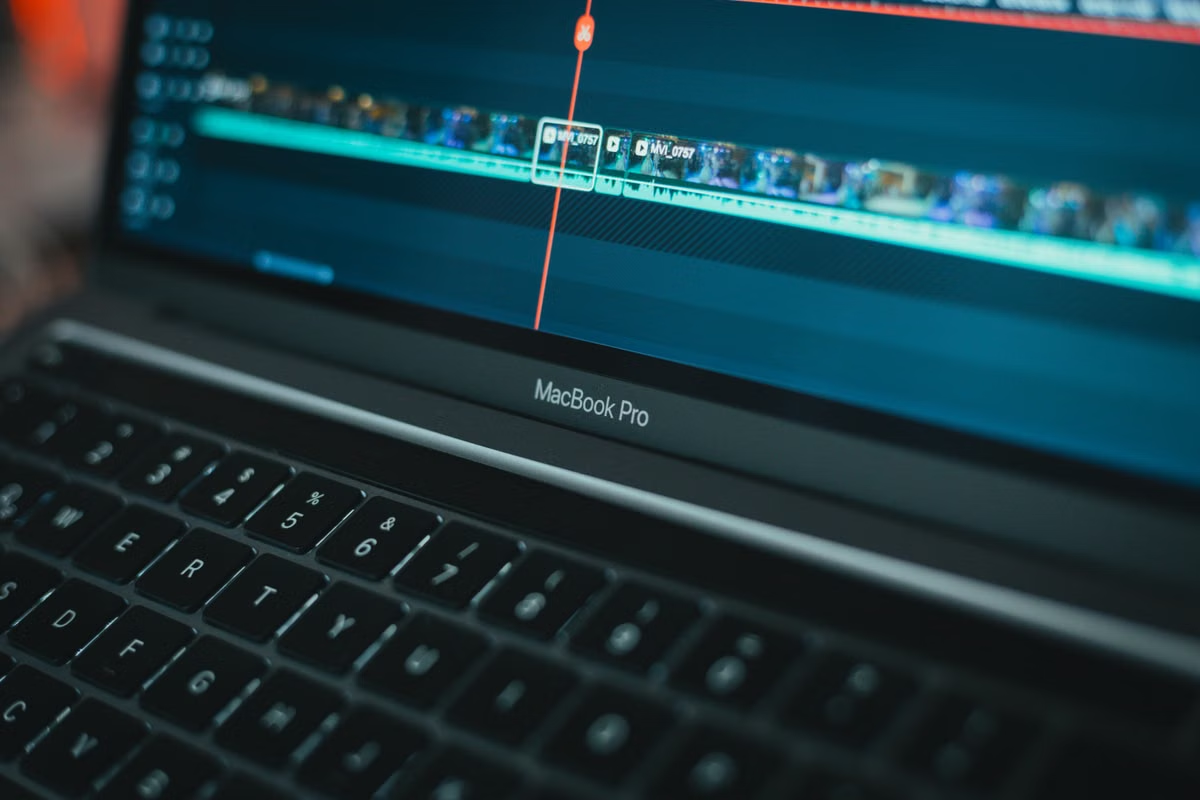
CapCut Mac 2026: как провести приёмку удалённой среды Mac для монтажа?
Решение для CapCut на удалённом Mac в 2026 году простое: сначала проверьте актуальные сведения о поддержке macOS, затем выполните полный пробный цикл на реальных разрешённых материалах — от импорта до возврата экспортированного файла. Такой вариант стоит принять для коротких типовых роликов, только если команда может повторить весь цикл без неприемлемых задержек и сбоев; иначе часть монтажа следует оставить локально или изменить передачу файлов.
Материал адресован продавцам, которым нужны товарные видео для TikTok Shop, и операторам, выбирающим среду для повседневного монтажа. Он также пригодится руководителям, которым нужно принять удалённую macOS-среду не по описанию услуги, а по результатам настоящей задачи.
CapCut на Mac: подтверждённая поддержка или предположение
В начале приёмки нельзя делать вывод о совместимости Mac на основании того, что доступна настольная версия CapCut. На официальной странице настольного редактора CapCut проверьте, какие сведения о Mac и требованиях к системе указаны сейчас. Если видны требования только для Windows, переносить их на macOS нельзя: это не подтверждает ни поддержку, ни производительность удалённого Mac.
Сначала запишите контрольные сведения, чтобы команда могла сравнить результат при повторной проверке:
- версию macOS и номер сборки удалённой машины;
- адрес официальной страницы, с которой получен установщик;
- способ входа, требуемый приложением;
- дату проверки и имя ответственного;
- сообщение об ошибке, если установка или вход не завершились.
Версию системы можно посмотреть в настройках macOS либо выполнить в Терминале sw_vers. Инструкция Apple объясняет, как определить версию macOS. Не передавайте в общий чат пароль или код подтверждения: зафиксируйте только факт входа и используемый организацией способ аутентификации. При необходимости сверяйтесь с официальной справкой CapCut о входе в аккаунт.
sw_vers
Пример формы результата:
ProductName:    macOS
ProductVersion: <установленная версия>
BuildVersion:   <номер сборки>
Если официальная информация не отвечает на вопрос о совместимости, не отмечайте установку как «поддерживается». Сначала проведите пробу на конкретной машине и сохраните её результат отдельно от подтверждений, опубликованных разработчиком. Успешная установка означает только то, что приложение установилось в проверенных условиях. Она ещё не доказывает, что проект можно нормально смонтировать, экспортировать и передать коллеге.
Не смешивайте три разных результата: приложение установлено, проект смонтирован, готовый файл принят командой. Для рабочей приёмки нужны подтверждения по каждому этапу.
| Вариант проверки | Что подтверждает | Чего не подтверждает | Решение команды |
|---|---|---|---|
| Найти официальный раздел требований для macOS | Что опубликовано о поддержке Mac | Что конкретная удалённая машина справится с проектом | Зафиксировать условия и перейти к пробному проекту |
| Установить приложение и войти | Что установка и вход состоялись в данной среде | Что импорт, монтаж, экспорт и передача работают | Продолжить проверку, не объявляя приёмку завершённой |
| Выполнить проект и забрать готовый файл | Что проверен конкретный рабочий маршрут | Что любой проект или будущая версия приложения пройдут так же | Принять только проверенный сценарий и записать ограничения |
Подготовка материалов: общий каталог или разрозненные копии
В удалённой работе сложность часто возникает не в самом монтаже, а вокруг него. Исходники могут оказаться в локальной папке сотрудника, аудио — в отдельном облачном хранилище, а экспорт — на удалённом рабочем столе. Если команда не договорилась о местах хранения, время уходит на выяснение, какая копия последняя и кто может её открыть.
Для пробного проекта используйте материалы, право на использование которых подтверждено командой. Можно взять реальные исходники или их обезличенные версии. Не загружайте данные покупателей, закрытые рекламные материалы или чужую музыку без разрешения. Составьте список элементов проекта: видео, изображения, аудио, графика, файл проекта и папка экспорта. Для каждого укажите, откуда он попадёт на удалённый Mac и куда должен быть передан после работы.
До начала монтажа отдельно проверьте:
- понятны ли имена файлов и различаются ли актуальная и устаревшая версии;
- доступны ли исходники из учётной записи, под которой работает монтажёр;
- можно ли определить, где CapCut сохраняет проект и экспорт;
- кто может читать и изменять общую папку;
- как сотрудник получит результат после отключения от удалённой сессии.
Схему можно оформить без оценки скорости или пропускной способности:
Исходники и аудио
        ↓
Согласованный каталог передачи
        ↓
Удалённый Mac → проект CapCut
        ↓
Каталог экспорта
        ↓
Проверка локальной копии → передача ответственному за публикацию
Проверьте схему в обе стороны. Положите тестовые исходники в согласованное место, откройте их на удалённом Mac, сохраните проект и экспортируйте файл обратно. Если в процессе выясняется, что каждый участник использует собственную папку, остановите пробу и сначала договоритесь о едином маршруте. Иначе не получится понять, мешает ли удалённая среда или неорганизованная передача файлов.
Для команды, которая только выбирает удалённую машину, полезно заранее сопоставить требуемые условия доступа и размещения с вариантами удалённого Mac. Это не заменяет проверку рабочего маршрута: модель доступа и место хранения материалов должны быть испытаны на реальном процессе отдельно.
Первый монтаж: короткая проба или полноценный проект
Начните с задачи, типичной для команды, но ограниченной по объёму. Не выбирайте заведомо пустой проект: он подтвердит лишь открытие приложения. Не берите и самый сложный ролик, если цель — проверить базовую пригодность среды. Подходящий тест включает те же виды действий, которые нужны в ежедневной работе: импорт, обрезку, перестановку фрагментов, работу с аудио и просмотр результата.
Шаг первый: зафиксируйте критерии до открытия приложения
Согласуйте, какие действия должен выполнить монтажёр и что будет считаться успешным. Например, команда должна иметь возможность добавить согласованные материалы, обрезать ненужные части, изменить порядок сцен, просмотреть сборку и сохранить проект. Не используйте расплывчатую оценку «всё работает»: запишите, какое действие не удалось, сколько раз потребовалась повторная попытка и повлияло ли подключение к удалённому рабочему столу.
Если операции неудобны именно через текущий способ подключения, проверьте настройки удалённой сессии и повторите тот же фрагмент работы. Не делайте вывод о CapCut по одному неудачному жесту или задержке курсора: причиной могут быть приложение, передача управления или сеть. Отмечайте наблюдаемое, не приписывая его компоненту без повторной проверки.
Шаг второй: пройдите сценарий на таймлайне
Импортируйте исходники из согласованного каталога. Затем выполните только необходимые для команды действия:
- Убедитесь, что нужные файлы видны и открываются в проекте.
- Разместите фрагменты в ожидаемом порядке.
- Обрежьте один фрагмент и переставьте другой.
- Просмотрите собранный эпизод в используемом командой режиме.
- Сохраните проект в заранее выбранное место.
- Повторно откройте проект и проверьте, что команда видит актуальную версию.
Сохраните обезличенные снимки экрана в точках, где видно состояние проекта, но нет личных данных, паролей и закрытых материалов. Для каждого сбоя добавьте краткую запись: действие, что ожидалось, что получилось, повторялось ли это после переподключения. Если приложение однажды запустилось, а работа с таймлайном не завершена, статус приёмки остаётся «не пройдено» или «недостаточно данных».
| Рабочий сценарий | Признаки подходящего удалённого варианта | Когда оставить этап локально |
|---|---|---|
| Короткая типовая сборка из согласованных файлов | Все нужные операции завершены, проект сохранён, файл передан и проверен | Передача или просмотр регулярно прерываются, а повторный запуск не устраняет проблему |
| Регулярная работа команды с общей папкой | Понятны права доступа, расположение актуального проекта и ответственный за передачу | Сотрудники создают несогласованные копии или не могут определить, какая версия последняя |
| Сложный или нестандартный проект | Команда отдельно повторила свой полный сценарий и оценила его по рабочим критериям | Такой проект не входит в проверенную пробу либо не проходит просмотр и экспорт |
Нельзя выводить пригодность для сложных проектов из успешного простого ролика. Результат теста относится к проверенным файлам, действиям и способу подключения. Если команда часто передаёт монтаж между часовыми поясами, записывайте имя ответственного за текущую версию, расположение проекта и состояние последних изменений. Тогда следующий сотрудник не будет восстанавливать процесс по случайным файлам.
Экспорт и возврат: файл на Mac или готовый результат у команды
Экспорт проверяется не только по появлению файла на удалённом рабочем столе. Для команды конечный результат — доступная копия, которую можно открыть и передать ответственному за публикацию. Следуйте справке CapCut по экспорту видео, но не переносите инструкции для одной операционной системы на другую, если они не относятся к вашей среде.
Перед экспортом запишите, в какую папку будет сохранён результат и кто отвечает за его получение. После завершения экспорта проверьте, что файл появился в ожидаемом месте. Затем перенесите именно эту копию по заранее утверждённому маршруту. Не считайте передачу завершённой, пока файл не виден в конечной папке и не открывается там.
Проверку проводите в два прохода:
- На удалённом Mac откройте экспорт и просмотрите его начало, середину и конец. Убедитесь, что изображение и звук соответствуют проекту.
- На целевом компьютере откройте полученную копию, проверьте, что она не повреждена и воспроизводится ожидаемым способом. При необходимости используйте инструкцию Apple по воспроизведению видео в QuickTime Player.
Если файл не открылся или передача оборвалась, не удаляйте исходный экспорт и не перезапускайте проект вслепую. Сверьте названия и расположение копий, повторите передачу тем же способом и вновь откройте конечный файл. Если ошибка воспроизводится, попробуйте предусмотренный командой альтернативный маршрут и зафиксируйте, на каком участке возникает сбой: при экспорте, копировании или воспроизведении.
| Результат проверки | Что записать | Следующее действие |
|---|---|---|
| Экспорт создан, но не передан | Путь исходного файла и сообщение о передаче | Повторить передачу и проверить целевую папку |
| Копия получена, но не воспроизводится | На каком устройстве и в какой программе проявилась проблема | Сравнить с исходным экспортом, затем проверить повторно |
| Файл воспроизводится, но не соответствует проекту | Наблюдаемое расхождение изображения или звука | Исправить проект, экспортировать заново и снова проверить копию |
| Копия открывается и соответствует ожидаемому результату | Путь к файлу и ответственный за передачу | Передать на отдельную проверку публикации |
Проверка карточки товара: монтаж не равен публикации
До передачи готового ролика проверьте его по актуальным правилам соответствующего рынка. Для американского магазина откройте действующую версию политики TikTok Shop для товарных листингов. Сверьте, насколько ролик точно показывает реальный товар, и проверьте применимые требования непосредственно на официальной странице. Не считайте старую памятку команды заменой текущей политике.
Также не смешивайте правила товарной карточки с другими ограничениями. В зависимости от содержания может понадобиться проверка руководства по рекламному контенту и политики интеллектуальной собственности. Если в ролике есть неподтверждённые заявления, изображения или аудио с неясными правами, приостановите публикацию до проверки ответственным лицом.
Состояние файла и состояние публикации — разные контрольные точки. Команда может подтвердить, что видео открывается и соответствует задумке, но это не доказывает, что загрузка в Seller Center завершена, карточка активна или материал принят платформой. Отдельно фиксируйте факт передачи монтажного файла, загрузку в Seller Center и итоговый статус товара. Для оценки качества контента сверяйтесь с официальными рекомендациями по видео и трансляциям, а не только с внутренним чек-листом монтажёра.
Частые вопросы о CapCut Desktop и удалённом Mac
Можно ли установить CapCut Desktop на удалённый Mac?
Проверяйте именно актуальные сведения для macOS на официальной странице CapCut. Установка и вход — это начальные проверки, а не доказательство полной совместимости. После них нужен проект, на котором команда сможет выполнить привычные действия и получить проверяемый экспорт.
Какие этапы нужно проверить до начала монтажа?
Минимальный маршрут охватывает загрузку разрешённых исходников, доступ к проекту и аудио, действия на таймлайне, просмотр, экспорт и получение копии на целевом устройстве. Успех каждого этапа фиксируйте отдельно. Так можно понять, нужно ли менять приложение, подключение или передачу материалов.
Как проверить экспорт и получить его локально?
Сохраните экспорт в согласованный каталог, передайте его утверждённым способом и откройте конечную копию на устройстве проверяющего. Если она повреждена или не воспроизводится, сравните её с исходным файлом на удалённом Mac и повторите передачу. Файл, оставшийся только в удалённой сессии, ещё не готов к командной работе.
Подойдёт ли удалённая среда для любых товарных роликов?
Нет. Принимайте только сценарий, который команда проверила на характерных для неё материалах и операциях. Для короткой повторяемой сборки результат может быть достаточным; сложный монтаж требует отдельной проверки. Даже успешный экспорт не подтверждает соответствие правилам TikTok Shop и не гарантирует публикацию.
Итог приёмки: принять маршрут или вернуть часть работы локально
После пробного проекта соберите результаты по пяти областям: сведения о поддержке macOS, установка и вход, передача материалов, работа с таймлайном, экспорт и открытие полученной копии. Для каждой области выберите понятный статус: пройдена, не пройдена или требуется дополнительная проверка. Не превращайте отсутствие теста в положительный результат.
Продолжайте работу на удалённом Mac, если команда может повторить нужные операции, понимает, где находятся файлы, и получает проверяемый экспорт. Оставьте отдельные этапы локально, если передача исходников мешает срокам, управление сессией затрудняет монтаж или возврат файла не проходит надёжно. Передайте следующий тест другому сотруднику, если важно проверить не только саму машину, но и понятность командного процесса.
Локальный Mac избавляет от зависимости от удалённой сессии и передачи крупных исходников, но требует наличия подходящего оборудования у сотрудника и согласованного хранения проектов. Аренда удалённого Mac, в свою очередь, не устраняет задержки подключения, организацию доступа и необходимость проверять экспорт на конечном устройстве. Если команде нужна временная macOS-среда для такого пилота, можно сопоставить условия и стоимость аренды Mac, а затем принять решение только после пробного цикла на собственных материалах. Для постоянной тяжёлой работы или процессов, которым нужны физические интерфейсы, локальная машина может оказаться практичнее.