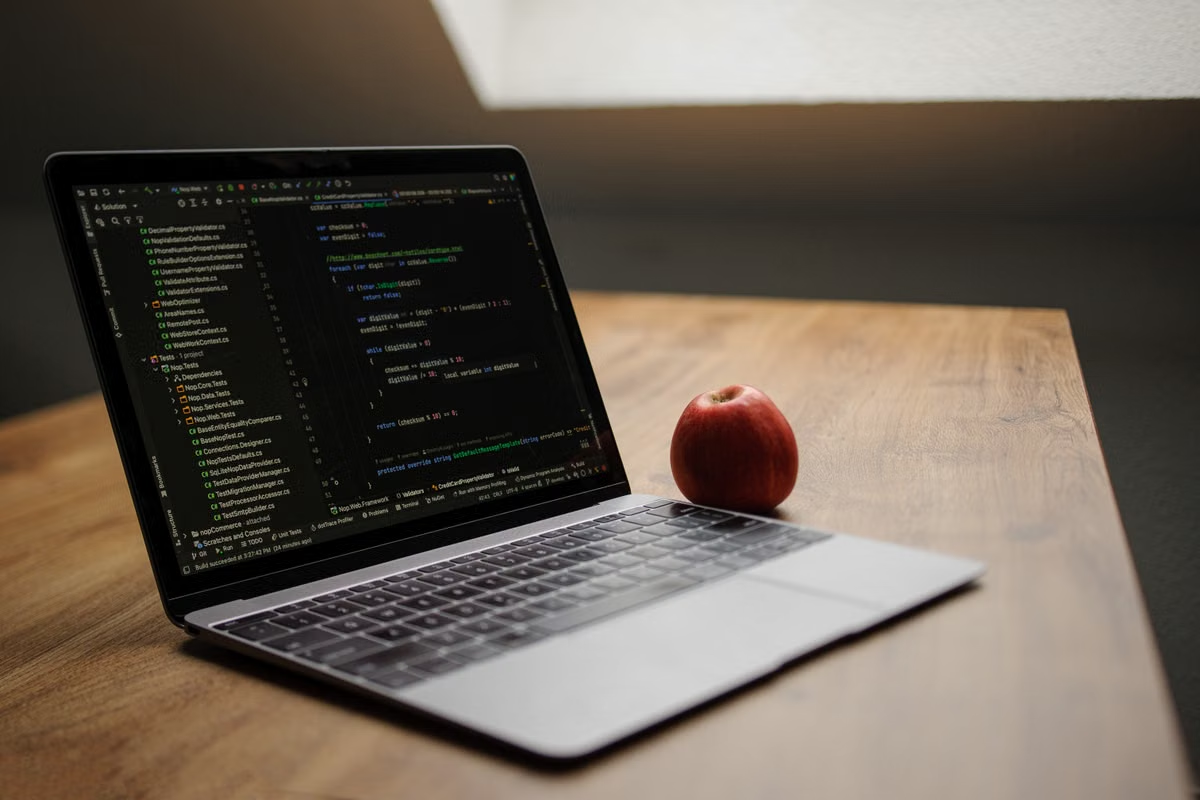
MATLAB R2026a на Mac не открывается: руководство по исправлению запуска в 2026
После щелчка по значку MATLAB окно исчезает, загрузка останавливается или форма входа бесконечно показывает индикатор.
Побеждает не повторная переустановка, а запуск из терминала с сохранением журнала: сначала определяется слой сбоя — архитектура, Java Runtime, SSO или лицензия, затем выполняется только соответствующее исправление. Если MATLAB R2026a запускается в чистой пользовательской среде, менять Mac не нужно: следует восстановить исходные настройки.
Эта инструкция предназначена для аспирантов и исследователей, установивших MATLAB R2026a на Apple Silicon Mac и столкнувшихся с зависанием или аварийным завершением. Она также подходит специалистам лаборатории, которым нужно воспроизвести проблему, не удаляя файлы проекта, лицензии и научные скрипты.
Сначала журнал, затем исправление
По внешнему виду окна нельзя надёжно отличить повреждённую установку от ошибки Java или пользовательского каталога. Поэтому первый шаг — получить воспроизводимое свидетельство. Официальная инструкция по запуску MATLAB из командной строки описывает параметры запуска для macOS в документации по запуску MATLAB через терминал.
Запуск без догадок
- Закройте зависший процесс MATLAB. Если графическое окно не отвечает, завершите только процесс MATLAB через мониторинг системы или команду
killпосле проверки его идентификатора. - Откройте Terminal.
- Перейдите в каталог
binприложения. Для стандартной установки это может выглядеть так:
cd /Applications/MATLAB_R2026a.app/bin
Если приложение установлено в другом месте, сначала найдите фактический путь в Finder через «Показать содержимое пакета».
- Запустите MATLAB с журналом:
./matlab -logfile "$HOME/Desktop/matlab-r2026a-start.log"
-
Повторите ровно тот сценарий, который вызывает сбой: обычный запуск, вход через университетскую учётную запись или открытие проекта. После завершения сохраните журнал, не перезаписывая его новым экспериментом.
-
Найдите ключевые строки:
grep -Ei "error|exception|license|java|runtime|sso|activation|path" \
"$HOME/Desktop/matlab-r2026a-start.log"
Путь к журналу и точный текст ошибки важнее того, сколько раз значок успел подпрыгнуть в Dock. Если журнал явно указывает на лицензию, Java или пользовательский путь, переходите только в соответствующий раздел. Не меняйте одновременно Java, настройки и каталог лицензии: иначе невозможно установить причину.
Apple Silicon, установщик и macOS Tahoe 26
Если MATLAB R2026a на Mac не реагирует сразу после установки, сначала проверяется совместимость платформы. У Apple Silicon есть собственная граница поддержки. Старые инструкции для Intel Mac нельзя автоматически переносить на M-серию.
Проверка архитектуры приложения и компьютера
В Terminal выполните:
uname -m
file /Applications/MATLAB_R2026a.app/bin/matlab
На Apple Silicon первая команда обычно показывает arm64. Вторая должна помочь определить, какой исполняемый файл используется. Если приложение находится не в /Applications, замените путь на фактический.
Далее проверьте требования к версии macOS, процессору и установке в официальном перечне системных требований MATLAB для Mac. Для macOS Tahoe 26 нельзя делать вывод только по названию системы: решающим является то, включена ли конкретная версия в актуальный список поддержки. Отдельно полезно сверить дорожную карту поддержки платформ, если система новая или установлена в лабораторном образе.
Разделите два случая:
- Система или архитектура не входят в подтверждённую область поддержки. Не переходите к очистке Java и настроек. Сначала используйте поддерживаемую комбинацию либо получите подтверждение от администратора и официальной поддержки.
- Система поддерживается, а приложение запускается и сразу закрывается. Тогда повреждение установки возможно, но оно ещё не доказано. Сначала нужно проверить журнал и Java.
Не удаляйте приложение сразу. Переустановка поверх неизвестной причины часто оставляет тот же пользовательский каталог и повторяет тот же сбой.
Java Runtime: установленная Java ещё не означает рабочий MATLAB
Ошибка вида «Java Runtime не найден» относится не к любой Java в системе, а к тому, видит ли MATLAB совместимую среду и может ли загрузить её с нужной архитектурой. Для требований к OpenJDK и поддерживаемым вариантам следует использовать официальное описание совместимости Java. Для Apple Silicon в этой проверке часто фигурирует Amazon Corretto 11, но сам факт его установки не подтверждает правильную настройку MATLAB.
Проверка списка JVM
Сначала выведите установленные виртуальные машины:
/usr/libexec/java_home -V
Затем проверьте архитектуру нужной JVM. Путь зависит от установленного дистрибутива; пример:
file "/Library/Java/JavaVirtualMachines/amazon-corretto-11.jdk/Contents/Home/bin/java"
Если каталог называется иначе, используйте путь из вывода предыдущей команды. Важны не только версия 11 и наличие файла java, но и соответствие архитектуры Apple Silicon.
Путь к Java можно назначить через matlab_jenv. Синтаксис и ограничения нужно сверять с официальной документацией по matlab_jenv:
cd /Applications/MATLAB_R2026a.app/bin
./matlab_jenv -set \
"/Library/Java/JavaVirtualMachines/amazon-corretto-11.jdk/Contents/Home"
После этого снова выполните запуск с журналом. Успешным результатом считается не отсутствие сообщения в Terminal, а открытие рабочего окна MATLAB без повторной ошибки Java и возможность выполнить простой тестовый скрипт.
Не удаляйте другие JVM, найденные в системе. Они могут требоваться инструментам лаборатории, сборщикам или другим приложениям. Если matlab_jenv принимает путь, но журнал продолжает сообщать о Runtime, остановитесь: вероятны несовпадение архитектуры, неверный каталог Contents/Home или неподдерживаемая комбинация версий.
Важно: установка произвольной Java и добавление её в
PATHне заменяют проверку того, какую JVM действительно использует MATLAB. Сначала фиксируется исходное состояние, затем изменяется только путь MATLAB.
SSO, лицензия и зависший вход
Если окно MATLAB появляется, но после ввода университетских данных бесконечно загружается, причина может находиться не в графическом интерфейсе. Нужно различать четыре признака:
- форма входа возвращается к началу после успешной аутентификации;
- браузер завершает вход, но приложение не получает сессию;
- появляется сообщение об отсутствии лицензии;
- клиент активации сообщает, что установка не связана с разрешённой учётной записью.
Условия единого входа зависят от организации. Общая схема и ограничения описаны в официальных материалах по SSO. Если университет требует одноразовый код, используйте актуальный код в пределах его срока действия. Если сессия истекла, выйдите из учётной записи в браузере, закройте MATLAB и повторите вход, сохранив новый журнал.
Когда применять ручную активацию
Ручная активация не является универсальным обходом SSO. Она уместна, когда у пользователя есть право на лицензию, но рабочая станция не может завершить автоматическую проверку. Пошаговый порядок с файлом активации приведён в инструкции по ручной активации установки.
Проверяйте по очереди:
- соответствует ли учётная запись назначенной лицензии;
- не истёк ли доступ к университетскому соглашению;
- не требует ли организация участия администратора лицензии;
- совпадает ли идентификатор установки с тем, который указан в процедуре активации;
- сохраняется ли ошибка после нового запуска.
Не передавайте пароль, одноразовый код или файл лицензии другому пользователю. Эта статья не определяет, разрешает ли конкретное университетское соглашение общий аккаунт или удалённое использование. Такой вопрос нужно направить администратору лицензий. Дополнительные операции с индивидуальным доступом описаны в официальном разделе управления лицензией.
Пользовательские настройки против повреждённой установки
Иногда MATLAB запускается в диагностическом режиме, но обычный рабочий стол вызывает сбой. Это сильный признак конфликта в пользовательской среде, а не доказательство повреждения приложения.
Подозрительные места:
- каталог настроек текущей версии MATLAB;
Documents/MATLAB;- файл
startup.m; - пользовательский путь MATLAB;
- функция проекта с именем, совпадающим со встроенной функцией;
- старый скрипт автозапуска.
Путь к настройкам нельзя угадывать по старой инструкции. Сверьте его с официальным описанием хранения настроек MATLAB. Правила поиска startup.m приведены в документации по папке запуска MATLAB.
Безопасная очистка через переименование
Не удаляйте каталог. Сначала переименуйте только папку настроек текущей версии, предварительно закрыв MATLAB:
mv "$HOME/Library/Application Support/MathWorks/MATLAB/R2026a" \
"$HOME/Library/Application Support/MathWorks/MATLAB/R2026a.backup"
Фактический путь может отличаться. Если каталог не найден, не создавайте случайную структуру вручную: сначала установите его расположение по официальной документации.
Затем временно переименуйте пользовательский файл автозапуска, если он существует:
mv "$HOME/Documents/MATLAB/startup.m" \
"$HOME/Documents/MATLAB/startup.m.backup"
Если MATLAB использует другой каталог документов, применяйте именно его. После этого создаётся новый пустой каталог только при необходимости, а запуск повторяется с журналом.
Проходной критерий — MATLAB открывает рабочее окно, выполняет минимальный скрипт и не падает после закрытия и повторного запуска. Например:
version
disp("R2026a clean environment test")
Если чистая среда работает, возвращайте настройки по одному элементу. Сначала проверяется startup.m, затем пути, затем функции проекта. Так можно определить виновный компонент и сохранить рабочие файлы. Сброс настроек не должен затрагивать исходники, наборы данных и лицензии, если они находятся в отдельных каталогах. Но резервная копия и переименование обязательны: автоматическое удаление без возврата затрудняет восстановление лабораторной среды.
Решение по результатам диагностики
Перед следующим действием отметьте только те пункты, которые подтверждены журналом и проверками. Этот список не заменяет журнал, но не позволяет одновременно менять несколько независимых слоёв.
-
[ ] Подтверждена неподдерживаемая macOS или архитектура.
Выберите поддерживаемую комбинацию или запросите подтверждение у администратора. Не переходите к Java и сбросу настроек, пока не устранена проблема платформы. -
[ ] Система поддерживается, но журнал указывает на Java Runtime.
Проверьте JVM для Apple Silicon, каталогContents/Homeи настройку черезmatlab_jenv. Если путь не подтверждён, не удаляйте остальные JVM. -
[ ] MATLAB доходит до входа, а SSO или активация зацикливаются.
Проверьте университетскую сессию, назначение лицензии и участие администратора. Ручную активацию выбирайте только при наличии соответствующего права. -
[ ] Диагностический запуск работает, а обычный запуск падает.
Переименуйте каталог настроек иstartup.m, создайте чистую пользовательскую среду и повторите тест. Не удаляйте исходники, данные, лицензии и старые настройки. -
[ ] После чистого профиля MATLAB запускается.
Восстанавливайте конфигурацию по одному элементу. Если сбой возвращается после конкретного файла или пути, исправляйте его, а не переустанавливайте MATLAB. -
[ ] Чистый профиль также не запускается.
Сохраните журнал, сведения об архитектуре, состояние Java и текст ошибки. Затем переходите к проверке установки, лицензии или официальной поддержке.
Правило выбора простое: если отмечен только последний пункт, смена пользовательского профиля не решит проблему. Если отмечен пункт о чистой среде, сначала восстанавливается исходная конфигурация, а не меняется компьютер.
Когда нужен чистый удалённый Mac
Если лабораторный компьютер ограничен политиками, на нём нельзя менять Java или требуется срочно проверить воспроизводимость отчёта, временная чистая среда помогает разделить две причины: неисправность MATLAB и загрязнение исходного профиля. Однако результат имеет смысл только при честном сравнении.
На чистой среде должны совпадать:
- версия MATLAB R2026a;
- поддерживаемая версия macOS;
- архитектура Apple Silicon;
- разрешённый университетом способ входа;
- минимальный набор нужных инструментов;
- обезличенный представительский скрипт.
Сначала устанавливается MATLAB без копирования старого каталога настроек. Затем проверяется Java, вход и запуск короткого скрипта. После этого тестируются чтение входного файла, запись результата, графическое окно и повторный запуск. Не переносите сразу весь каталог проекта: он может содержать собственный startup.m, конфликтующие функции или абсолютные пути.
Результат следует оформить в один из трёх выводов:
- чистая среда не запускается — проблема, вероятно, связана с платформой, лицензией или установкой;
- чистая среда запускается, исходная нет — восстанавливается исходный профиль, а не меняется оборудование;
- обе среды запускаются, но падает конкретный скрипт — проверяется код, путь к данным или набор инструментов.
SFTPMAC может быть рациональным временным вариантом, если университетский Mac недоступен, права ограничены, а проверка нужна до ближайшего этапа исследования. Перед заказом стоит сверить способ доступа, требования к графическому интерфейсу и правила работы с научными данными. Общие варианты аренды Mac и условия доступа собраны на русской странице SFTPMAC, а ориентиры по вариантам аренды — в обзоре цен на Mac mini.
Что выбрать для текущей работы
Если текущая среда запускается после переименования настроек, переход на другую машину создаст лишнюю миграцию: придётся заново проверять пути к данным, инструменты, SSO и локальные зависимости. В этом случае правильнее восстановить исходный Mac и возвращать конфигурацию по одному элементу.
Если же лабораторный компьютер не даёт установить поддерживаемую Java, университетская политика блокирует активацию, а результат нужен в короткий срок, чистый удалённый Mac сокращает число неизвестных. Это не замена постоянной рабочей станции: ограничениями могут стать политика хранения данных, задержка графического интерфейса, необходимость физических приборов и длительные вычисления.
Именно здесь обычная текущая схема — ждать свободный университетский Mac, работать на неподдерживаемой системе или переносить проект между Linux и Windows — проигрывает по контролируемости: среда недоступна в нужный момент, настройки различаются, а повторяемость запуска сложнее доказать. Аренда Mac через SFTPMAC даёт отдельную чистую среду для проверки MATLAB R2026a без покупки оборудования; это особенно уместно для краткого воспроизведения, проверки лицензии и сдачи результата. Для постоянной тяжёлой нагрузки, доступа к физическим приборам или хранения чувствительных данных сначала нужно подтвердить, что удалённая среда разрешена правилами лаборатории.