CapCut Mac 2026:遠端 Mac 剪輯環境怎麼驗收?
較穩妥的選擇是先做一次端到端試剪:核對 CapCut 對 macOS 的當前支援,再用團隊有權使用的真實素材驗收匯入、預覽、匯出和檔案取回。只有這些步驟符合實際工作要求,遠端 Mac 才適合承接相應的短片任務;素材傳輸或操作不合用時,應保留本機剪輯或調整交接方式。
跨境賣家:需要製作 TikTok Shop 商品影片,但還沒選定剪輯環境。
內容營運人員:要判斷遠端 Mac 是否適合日常剪輯與素材交接。
採購或環境管理者:需要以真實任務驗收遠端 macOS,而不是只看服務說明。
先確認 macOS 支援,再安裝 CapCut Desktop
CapCut 提供桌面版下載入口,但這不等於已確認某個遠端 Mac 符合其 macOS 支援條件。驗收的第一步,是查看CapCut 官方桌面版頁面,確認頁面有沒有明確列出目前適用的 macOS 版本與其他條件。若只看到 Windows 系統要求,不要把它當成 Mac 規格,也不要據此推定遠端環境能正常運作。
接著,在遠端 Mac 記錄作業系統版本。Apple 說明了如何在 Mac 上查看 macOS 版本,可依Apple 的系統版本檢視指引核對。把版本資訊、實際下載入口和登入方式留存,作為之後排查問題的基線。
登入也要先驗收。確認團隊採用的帳號可以登入,並記下是否需要額外驗證、由誰保管登入資料,以及交接時如何避免帳號資訊散落在聊天訊息中。CapCut 的官方登入說明可用來核對登入步驟;但實際帳號能否登入,仍須在預定使用的遠端環境操作確認。
不要把「安裝程式能啟動」當成「剪輯流程通過」。支援資訊、帳號登入、素材存取與匯出交付,是彼此獨立的驗收項目。
若官方頁面未明確說明 macOS 支援範圍,先記為「尚未確認」,再進行小範圍測試;不宜直接把整組影片工作交給未驗證的環境。
讓素材從交接端走到剪輯端
遠端剪輯的隱性成本常在檔案交接,而非軟體本身。素材可能分散在本機、團隊共享位置與遠端硬碟;檔名不清、版本重複或音訊漏傳,會讓剪輯者拿錯檔案。大型素材上傳和匯出取回也可能成為等待環節。沒有實際測量時,不應先承諾傳輸速度或可處理的容量。
先挑選一個可重複的小專案。素材應由團隊持有使用權,若涉及客戶或未公開商品資料,先採用已脫敏的版本。列出影片源檔、音訊、圖像和專案檔的來源,再為每種檔案指定遠端存放位置、命名方式及負責交接的人。
可用簡單的清單或流程圖記錄流向:
素材來源 → 上傳位置 → 遠端 Mac 工作資料夾
遠端匯出 → 交付位置 → 發布工作使用的裝置或目錄
在正式試剪前,逐一確認源檔能否開啟、檔名是否可辨識、素材版本是否一致,以及匯出後要由誰取回。若跨時區協作,還要在交接紀錄中寫明專案檔位置、目前使用的素材版本與接手人。否則,即使剪輯操作可行,也可能在換班時因版本不明而重做。
用實際時間軸操作區分「能開啟」與「能工作」
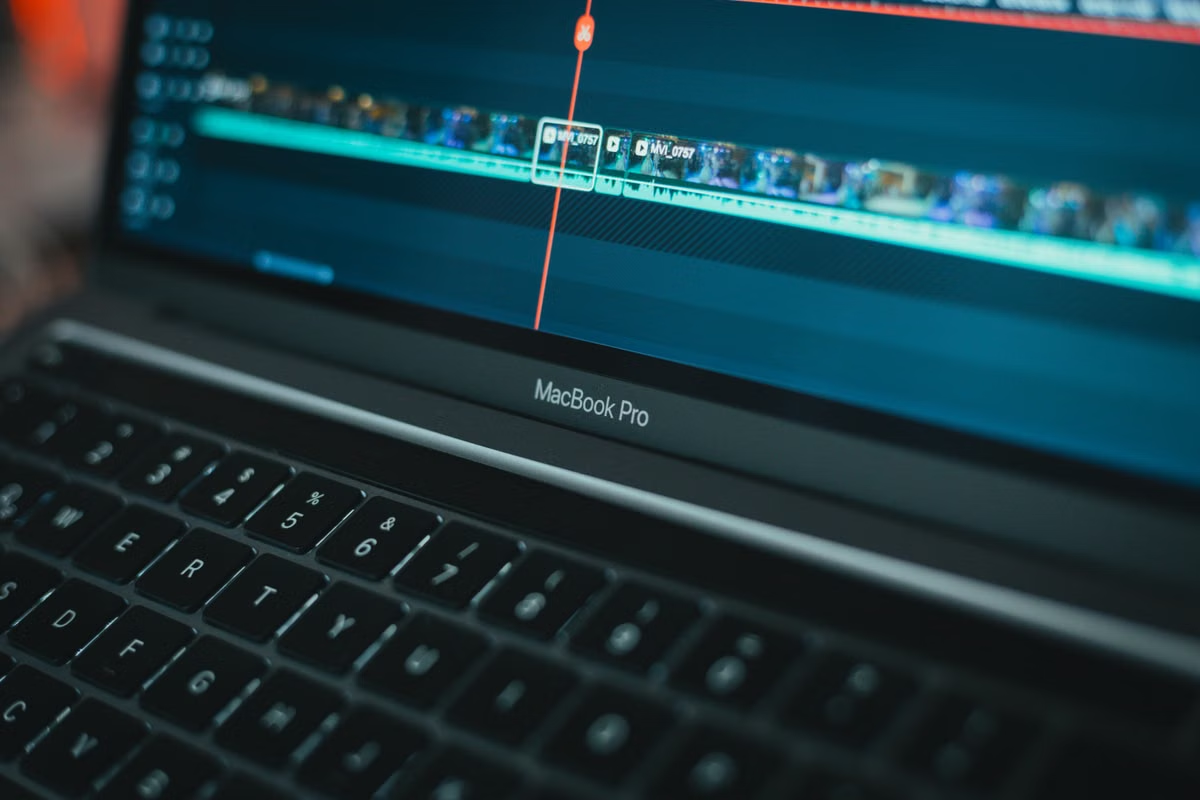
首次試剪應使用團隊日常會做的操作,而不是只打開軟體看畫面。依序匯入素材、裁剪片段、調整排列並預覽;每一步記錄是否完成、是否需要重試,以及遠端連線方式是否影響操作。沒有本站可重複的實測紀錄,就不應對流暢度、效能或適用影片規格作結論。
| 驗收選項 | 適合的情況 | 必須留存的結果 | 決策方向 |
|---|---|---|---|
| 遠端 Mac 全程剪輯 | 素材能可靠交接,常用時間軸操作可完成,匯出檔案可取回播放 | 作業系統與登入基線、素材版本、操作結果、交付位置 | 只在試跑任務符合要求時,逐步納入相同類型工作 |
| 本機剪輯、遠端 Mac 複核 | 素材上傳或遠端操作不便,但仍需 macOS 環境檢查特定畫面 | 本機版本、遠端複核項目、最終檔案版本 | 將耗時或易受連線影響的操作留在本機 |
| 暫不採用遠端流程 | 支援範圍未明、檔案交接反覆失敗,或輸出無法可靠取回 | 未通過項目、重現步驟、回退位置 | 先修正流程或改用已驗證的工作環境 |
如果團隊需要脫敏操作紀錄,可擷取素材匯入、時間軸排列和預覽等畫面;畫面中應遮蔽帳號、客戶資料與未公開商品資訊。截圖只能證明某一步曾被執行,不能代替完整的輸出檔案檢查。
匯出與取回要形成閉環
匯出檔案後,不能只看遠端畫面中的提示。應把檔案實際取回到發布人員會使用的裝置或目錄,再確認可以開啟,並檢查畫面、聲音和商品呈現是否符合需求。CapCut 有官方匯出說明,可用來核對軟體操作;該說明不能代替對遠端連線、實際檔案和本機播放的驗收。
若懷疑取回過程造成檔案不完整,可在來源端和目的端分別計算檔案雜湊值,再比對結果。以下命令只示範紀錄方式,路徑須換成實際檔案位置:
shasum -a 256 "/path/to/exported-video.mp4"
輸出示例:
<雜湊值> /path/to/exported-video.mp4
示例中的佔位文字不是實測結果。若來源與取回檔案的雜湊值不一致,重新傳輸後再次比對;同時確認取回的是正確版本,而不是同名舊檔。再用 QuickTime Player 等播放器開啟檔案,依照Apple 的 QuickTime 使用說明檢查播放情況。
遇到匯出失敗、取回中斷或檔案無法播放時,先保留錯誤訊息與檔案位置,再確認素材和專案是否仍可存取。不要只重複點選匯出而不記錄結果,否則團隊難以分辨問題出在軟體操作、遠端連線還是檔案交接。
發布前把平台檢查和剪輯驗收分開
影片可以播放,不代表 TikTok Shop 已接受商品影片,也不代表商品已成功發布。剪輯端驗收只負責確認內容檔案是否符合團隊需求;商品頁上傳、商品狀態及平台審核,必須另行在 Seller Center 處理。
發布前,依商品所屬市場查看美國站商品列表政策,確認當前商品圖片與影片內容規則。若影片涉及推廣內容或第三方權利,也要核對官方推廣內容指南及智慧財產權政策。這些政策應按發布時的現行頁面檢查,不應以剪輯端通過取代平台規則核對。
複核時確認影片呈現的是實際商品,內容沒有與商品或上架資料相矛盾,並由負責發布的人員完成平台端操作。若商品狀態尚未更新或平台仍在審核,應分開記錄,不要將其誤判為遠端 Mac 剪輯失敗。
FAQ:安裝、試剪與影片取回
CapCut Desktop 能否安裝在遠端 Mac?
先看官方桌面版頁面是否明確寫出目前的 macOS 支援範圍。若沒有列清楚,應在實際遠端環境確認下載、登入與啟動;不能拿頁面上的 Windows 要求代替 Mac 相容性證據。
遠端 Mac 剪輯前要驗收哪些環節?
從支援資訊與登入開始,接著檢查素材上傳、檔案命名、時間軸操作、預覽、匯出和取回播放。各階段都應留下素材版本與結果,這樣才看得出問題發生在剪輯端還是交接端。
CapCut 匯出影片後,怎麼確認取回檔案可用?
把檔案移到實際發布使用的裝置或目錄,再開啟檢查畫面與聲音。若懷疑傳輸不完整,可比對來源與取回檔案的雜湊值;不一致時重新傳輸,並再次確認檔案版本及播放結果。
遠端 Mac 適合製作哪些 TikTok Shop 商品影片?
先以團隊實際素材試跑,判斷常用操作是否可完成,以及上傳和取回是否符合交付需要。短片任務也必須通過這些檢查;若操作延遲或檔案交接反覆出問題,就保留本機剪輯或調整流程。
依試跑結果安排遠端與本機分工
驗收紀錄至少要能回答:CapCut 的 macOS 支援是否有明確依據、素材是否能完整交接、常用時間軸操作是否完成、匯出檔案是否可取回播放,以及發布前規則由誰核對。任何一項仍未知,都先標成待確認,不要把它當作通過。
遠端 Mac 的價值在於提供可遠端操作的 macOS 工作環境;但它也有連線操作延遲、素材往返與交付管理等限制。與本機剪輯相比,遠端方式不一定適合需要頻繁拖曳大量素材、依賴實體設備,或長時間持續剪輯的團隊。本機則需要自行備妥及維護硬體,也未必方便跨地點交接。兩種方式都應按工作內容決定,不必把所有流程硬塞進同一個環境。
若要比較遠端使用方案,可先查看SFTPMAC 的方案與價格資訊,再依實際節奏評估,而不是只比較名目費用。團隊若需要特定地區的環境,也可參考SFTPMAC 的美國矽谷方案頁面了解可選服務;是否適合剪輯,仍須以自己的素材完成驗收。
對臨時試剪、跨地點協作或需要 macOS 檢查的團隊,租用 SFTPMAC 的遠端 Mac 可以避免先購置一台專用 Mac;但若工作量長期穩定且繁重,或必須使用實體介面,本機 Mac 可能更合適。先用真實素材跑完整個交付流程,再決定哪些工作交給遠端環境,才不會因安裝成功而過早把整條影片製作流程切換過去。